钡铼技术 EdgeIO控制器系列BA190Pro_说明书_V1.1
版本:V1.1 日期:2026-06-03 版权:深圳市钡铼技术有限公司 网址:https://www.bliiot.cn
EdgeIO控制器系列 BA190Pro智慧楼宇边缘I/O控制器
BA190Pro 说明书
版权声明
本说明书之所有权由深圳市钡铼技术有限公司所有。未经本公司之书面许可,任何单位和个人无权以任何形式复制、传播和转载本手册之任何部分,否则一切后果由违者自负。
免责声明
本产品主要用于工业现场自动化测量和控制,操作人员必须是自动化或电气领域中具有经验的电气专家。请按照说明书提供的参数和技术规格使用,本公司不承担由于不正常使用或不恰当使用本产品造成的财产或人身伤害。
前言
感谢您使用深圳市钡铼技术有限公司的EdgeIO控制器系列产品,本说明书详细阐述了产品功能特性、操作规范及安全注意事项。为确保设备安全运行,请在安装、调试及使用前仔细阅读并妥善保存本文件。
修订记录
| 更新日期 | 文档版本 | 说明 | 作者 |
|---|---|---|---|
| 2025年07月23日 | V1.0 | 初版 | HYQ |
| 2026年6月3日 | V1.1 | 优化说明 优化PWM输出和计数模块 增加Thingsboard下发控制本机I/O功能 | HYQ |
产品简介
概述
智慧楼宇边缘I/O控制器是钡铼技术推出的工业级EdgeIO控制器,专为楼宇自动化和智能建筑系统设计。作为一款支持BACnet/IP、MQTT、Modbus TCP、OPC UA四大主流协议,集数据采集、跨协议转换、逻辑控制、远程运维于一体的多功能边缘计算设备,BA190Pro支持1-3个IO 扩展槽位,用户可根据现场需求自由组合数字量、模拟量、温度、串口等多种 I/O 模块。例如,BA190Pro可以搭配3块Y11(8DI)组成24DI独立式IO模块,或者混搭不同类型的IO板,如Y11(8DI)、Y31(4AI)、Y52(2PT)即可组合成8DI+4AI+2PT独立式IO组成一个既有数字输入(DI)、模拟输入(AI)、又有热电阻输入(PT)的IO模块。它无需多个网关即可同时对接楼宇自控系统、物联网云平台、PLC系统和企业管理平台,实现暖通空调、照明、安防、门禁、电梯、给排水等全楼宇设备的统一管控;同时可独立完成本地逻辑运算、联动控制和故障保护任务,有效降低系统集成成本和运维复杂度。
一台设备即可完成:
通过 Modbus RTU 采集现场仪表(电表、水表、热量表)数据。
通过 BACnet/IP 接入楼宇自控系统(BAS)。
通过 MQTT 将数据上传至云平台(阿里云、华为云等)。
通过 OPC UA 开放给上层管理软件(MES、ERP、能源管理平台)。
一台 BA190Pro,替代“专用 DDC + 多协议网关 + 云网关”的繁琐组合,实现从现场设备到 BAS、云平台、IT 系统的全面贯通。
BA190Pro 智慧楼宇边缘I/O控制器采用电气隔离技术,通过EMC/EMI测试及-45~80℃高低温验证,内置独立硬件看门狗,确保在严苛环境下长期稳定运行。广泛应用于商业综合体、写字楼、酒店、医院、学校、工业园区等各类智慧楼宇场景,为楼宇数字化转型与智能化升级提供高可靠、易部署、易扩展的边缘层解决方案。
典型应用
典型应用案例:商业综合体 HVAC 系统云边协同改造
背景
某大型商业综合体建筑面积 12 万㎡,拥有 30 台 AHU、50 台风机盘管、8 台冷水机组、15 块电力仪表和 6 块热量表。原有系统采用多套独立的 DDC 控制器,BAS 为霍尼韦尔系统,但存在以下问题:
现场仪表(电表、热量表)采用 Modbus RTU,无法直接接入 BACnet 网络,需要额外网关。
集团总部要求将能耗数据上传至阿里云 IoT 平台,原有系统不支持。
运维人员需要每周现场抄录数据、调整设定值,工作量巨大。
夏季用电高峰时无法远程优化空调策略,能耗居高不下。
改造方案
采用 BA190Pro 替换原有的 DDC 控制器和协议网关,单台 BA190Pro 覆盖一个设备层(如 4 台 AHU + 2 块电表 + 1 块热量表)。
Modbus RTU 采集:通过隔离 RS485 接口,周期读取电表的电压、电流、有功功率、电能,以及热量表的瞬时流量、累计热量。
I/O 本地控制:AI 采集回风温度、送风温度、CO₂浓度;AO 控制水阀开度(010V)和变频器频率;DO 控制风机启停、报警灯。
BACnet/IP 对接 BAS:将所有 I/O 点和 Modbus 采集的数据映射为 BACnet 对象(AI、AO、BI、BO),供霍尼韦尔 BAS 系统监控。
MQTT 上云:将能耗数据、关键运行参数(如 AHU 启停次数、累计运行时间)通过 MQTT 上传至阿里云 IoT 平台,集团运维中心大屏实时显示各楼层能耗排名、异常报警。
OPC UA 开放:将数据以 OPC UA 接口提供给第三方能源管理软件,进行深度数据分析与优化。
远程运维:工程师通过 BLRAT 工具远程修改温度设定值、PID 参数、时间表,甚至远程升级固件。
收益
| 项目 | 改造前 | 改造后 |
|---|---|---|
| 硬件设备 | DDC + 协议网关 + 4G DTU(多台) | 一台 BA190Pro |
| Modbus 仪表数据 | 无法采集,单独配置网关 | 直接接入,零额外成本 |
| 云平台对接 | 不支持 | MQTT 直连阿里云,实时同步 |
| 数据开放性 | 仅 BACnet 封闭 | BACnet + OPC UA + MQTT 三路输出 |
| 现场维护频率 | 每周至少 1 次 | 远程参数修改,全年现场少于 5 次 |
| 年节能率 | — | 通过远程优化空调策略,节能 12% |
结论:BA190Pro 以一台设备同时满足了 BAS 接入、云端监控、数据开放和远程运维四大需求,硬件成本降低 50% 以上,运维效率提升 80%。
更多应用场景
| 领域 | 应用说明 | 多协议带来的价值 |
|---|---|---|
| 医院洁净空调 | 恒温恒湿控制,正压维持,能耗上报 | Modbus RTU 读取电表 → MQTT 上报能耗平台;BACnet 对接院区 BAS |
| 数据中心 | 冷热通道温度监控,精密空调控制,PUE 计算 | OPC UA 开放给 DCIM 系统;MQTT 上报集团运维中心 |
| 轨道交通环控 | 隧道通风、站厅空调、排烟系统 | BACnet 对接地铁 BAS;OPC UA 供模拟仿真系统调用 |
| 智慧园区 | 多栋建筑能源计量、空调群控 | MQTT 汇集至园区大脑;Modbus TCP 与园区 EMS 交互 |
| 酒店公寓 | 客房风机盘管联网,公共区域照明,能耗采集 | 本地逻辑 + 云平台远程设定,降低能耗和运维成本 |
功能特点
灵活的组合选项:用户可以根据需求自由组合1-3块Y系列IO板,支持多种配置,如24DI、16DI+8DO、8DI+4AI+2PT等,满足不同楼宇自动化场景的需求。
多样化的类型:支持数字量输入(DI)、数字量输出(DO)、模拟量输入(AI)、模拟量输出(AO)、热电阻输入(PT)和热电偶输入(TC)、数字量输入输出混合IO(DIDO)和脉冲输出/脉冲计数混合IO,适用于各种信号采集和控制任务。
工业级设计:通过EMC/EMI测试和-45~80℃宽温测试,能够在恶劣的环境条件下稳定运行,确保系统的可靠性。
多协议:支持BACnet/IP、MQTT、Modbus TCP、OPC UA四大主流协议。
边缘计算功能:内置逻辑控制和边缘计算,能够在本地执行一些简单的任务,减少对中央控制器的依赖。
交换机功能:配置2个RJ45接口,内置交换机功能,能够轻松建立线路拓扑结构,减少对额外交换机或集线器的需求,简化网络配置。
数据采集:自带1路隔离的RS485,支持Modbus RTU主站/从站双模式,可直连接智能仪表、传感器等设备,也可作为从站响应上位机指令;也可以通过网口采集Modbus TCP设备数据。
远程维护:集成BLRAT(Beilai Remote Access Tool),支持远程固件升级及参数配置,无需到现场调试与修改。
设备选型
EdgeIO控制器系列设备选型
| 编号 | 名称 | 型号 | 上行协议 |
|---|---|---|---|
| 1 | Modbus协议边缘I/O控制器 | BL190 | Modbus |
| 2 | OPC UA协议边缘I/O控制器 | BL191 | OPC UA |
| 3 | MQTT协议边缘I/O控制器 | BL192 | MQTT |
| 4 | 工业物联网边缘I/O控制器 | BL192Pro | MQTT、Modbus TCP、OPC UA |
| 5 | SNMP协议边缘I/O控制器 | BL193 | SNMP |
| 6 | EtherNet/IP I/O模块 | BL194 | EtherNet/IP |
| 7 | BACnet/IP协议边缘I/O控制器 | BA190 | BACnet/IP |
| 8 | 智慧楼宇边缘I/O控制器 | BA190Pro | BACnet/IP、MQTT、Modbus TCP、OPC UA |
Y系列IO模块选型
| 编号 | 名称 | 型号 | 通道 | 信号类型 |
|---|---|---|---|---|
| 1 | 8通道数字量混合模块 | Y01 | 8 | 4DI+4DO NPN |
| 2 | 8通道数字量混合模块 | Y02 | 8 | 4DI+4DO PNP |
| 3 | 8通道数字输入模块 | Y11 | 8 | NPN(低电平触发) |
| 4 | 8通道数字输入模块 | Y12 | 8 | PNP(高电平触发) |
| 5 | 8通道数字输入模块 | Y13 | 8 | 干接点 |
| 6 | 8通道数字输出模块 | Y21 | 8 | PNP |
| 7 | 8通道数字输出模块 | Y22 | 8 | NPN |
| 8 | 4通道继电器输出模块 | Y24 | 4 | Relay |
| 9 | 4通道模拟输入模块 | Y31 | 4 | 0-20mA/4-20mA输入 |
| 10 | 4通道模拟输入模块 | Y33 | 4 | 0-5V/0-10V单端输入 |
| 11 | 4通道模拟输入模块 | Y34 | 4 | 0-5V/0-10V差分输入 |
| 12 | 4通道模拟输入模块 | Y36 | 4 | ±5V/±10V差分输入 |
| 13 | 4通道模拟输出模块 | Y41 | 4 | 0-20mA/4-20mA输出 |
| 14 | 4通道模拟输出模块 | Y43 | 4 | 0-5V/0-10V输出 |
| 15 | 4通道模拟输出模块 | Y46 | 4 | ±5V/±10V 输出 |
| 16 | 2通道RTD输入模块 | Y51 | 2 | 三线制PT100 |
| 17 | 2通道RTD输入模块 | Y52 | 2 | 三线制PT1000 |
| 18 | 2通道RTD输入模块 | Y53 | 2 | 四线制PT100 |
| 19 | 2通道RTD输入模块 | Y54 | 2 | 四线制PT1000 |
| 20 | 4通道TC输入模块 | Y58 | 4 | TC(B/E/J/K/N/R/S/T) |
| 21 | 4通道串口通信模块 | Y61 | 4 | 4*RS485/RS232可选 |
| 22 | 8通道脉冲输出和脉冲计数模块 | Y95 | 8 | 4通道脉冲输+4通道脉冲计数(NPN) |
| 23 | 8通道脉冲输出和脉冲计数模块 | Y96 | 8 | 4通道脉冲输出+4通道脉冲计数(PNP) |
设备描述
尺寸
单位:mm
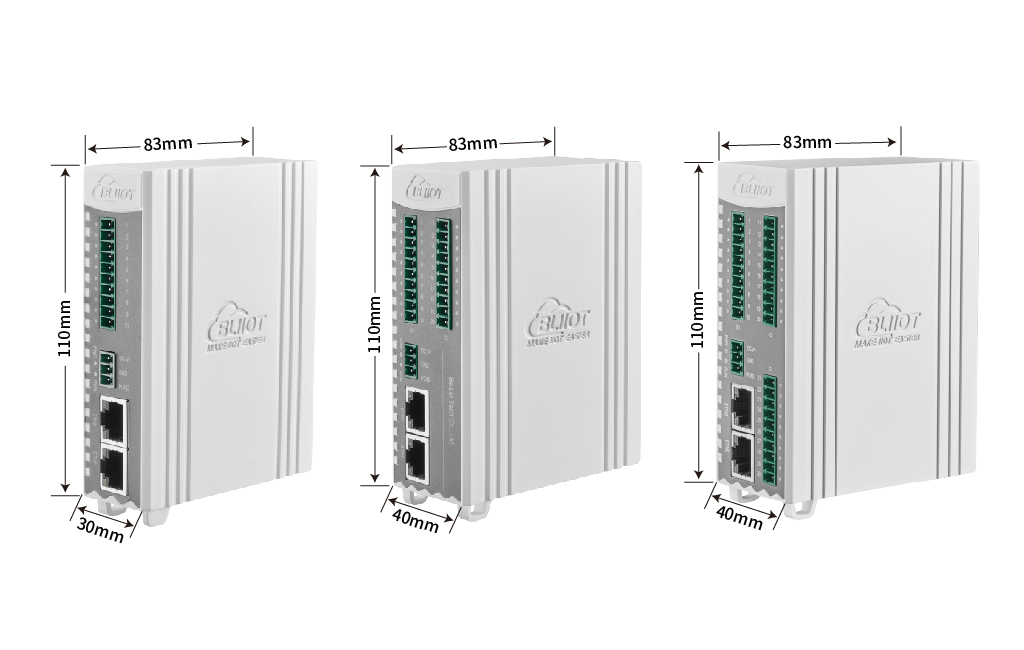
尺寸图
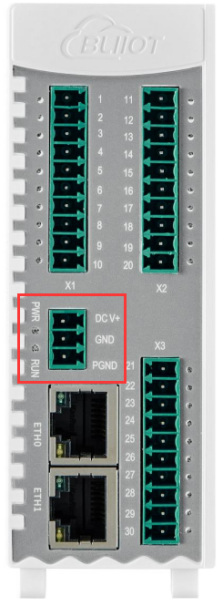
电源接口和指示灯
| 名称 | 描述 | ||
|---|---|---|---|
| DC V+ | 24V DC+ | ||
| GND | 0V DC | ||
| PGND | 接大地 | ||
| PWR | 电源指示灯 | 常亮 | 电源接通 |
| 灭 | 电源故障 | ||
| RUN | 系统运行灯 | 闪烁 | 设备正常运行 |
| 灭/常亮 | 设备故障 |
RJ45网口
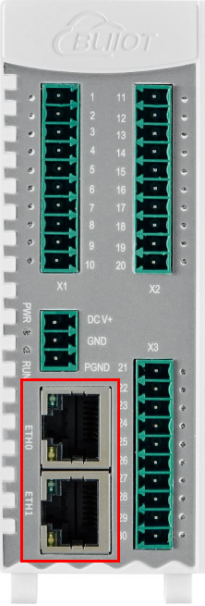
通过ETH 0网口连接上位机系统或云平台,ETH1用于连接其他需要接入的EdgeIO控制器节点。ETH 0默认IP为:192.168.3.2。
信号接口
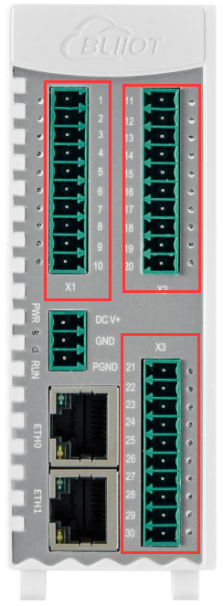
每个卡槽的信号不一样,接线就不一样,具体接线看侧面的标签说明。
RS485接口
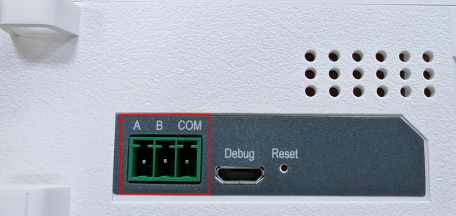
BA190Pro自带一路RS485口,在网页配置中,串口COM1指的是这个RS485接口,需要增加串口请选Y61 IO版,BA190Pro最多只能5个串口。
恢复出厂按钮
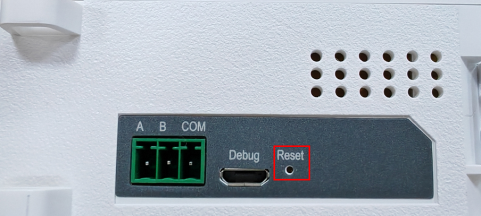
此按钮用于将设备配置参数恢复到出厂状态。
操作方法:在设备处于正常运行状态下,长按5秒以上,直到全部LED灯熄灭表明操作成功,然后设备会自动重启。
产品安装
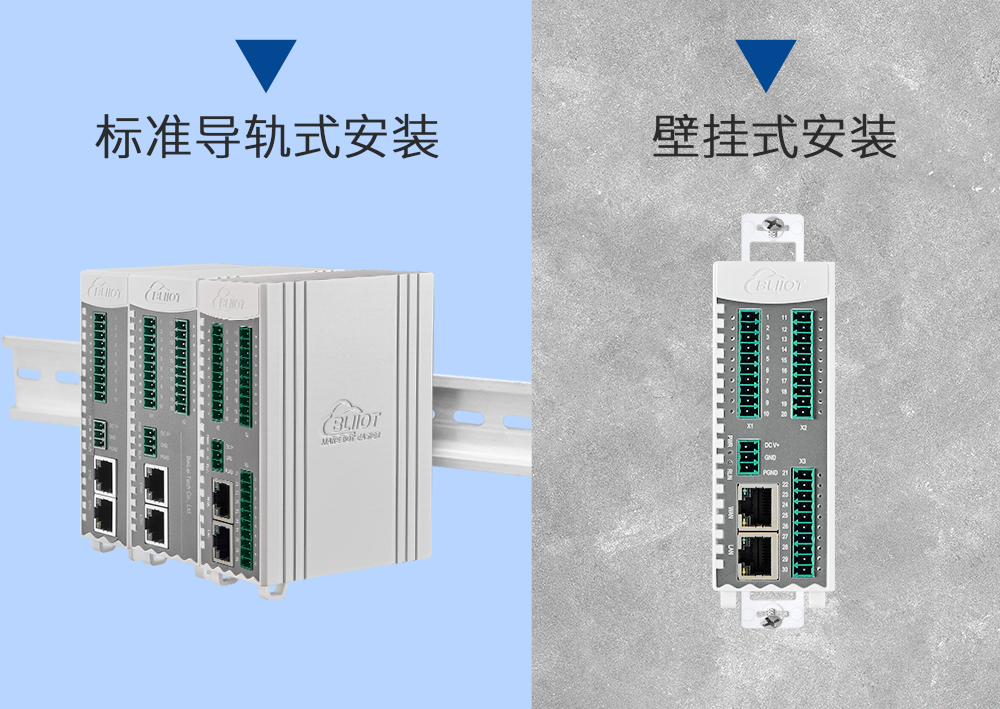
支持壁挂式和导轨式安装。
BA190Pro智慧楼宇边缘I/O控制器
BA190Pro 智慧楼宇边缘I/O控制器概述
BA190Pro是BA190 BACnet/IP 协议边缘I/O控制器的增强版。
BA190Pro EdgeIO控制器包含BACnet/IP、MQTT、Modbus TCP、OPC UA四大主流协议。
BA190只支持 BACnet/IP 协议,可作为服务端向外部系统(如 HVAC、BMS、西门子 Desigo CC 等)提供标准化数据访问。
BA190的本机数据和从机数据的DI、DO、AI、AO分别对应BACnet/IP的BI、BO、AI、AO,详情请查看Modbus 寄存器映射。所有 BACnet 对象按创建顺序自动分配实例号(从 0 开始连续递增)。如BA190-Y31,生成 4 个 Analog Input 实例Analog Input.0至Analog Input.3。在对象属性中可查看关联的 Modbus 寄存器地址。
技术参数
| 名称 | 参数 | 描述 |
|---|---|---|
| 电源 | 供电电源 | 24VDC |
| 功耗 | 55mA@24VDC | |
| 反接防护 | 支持 | |
| 以太网 | 数量 | 2 X RJ45 |
| 传输介质 | 双绞线,STP 100 Ω Cat 5 | |
| 最大线缆长度 | 100m | |
| 速率 | 10/100 Mbit/s | |
| 隔离保护 | ESD :±6kV(接触),±8kV(空气); EFT:1kV,5kHz。 | |
| 串口 | 串口数量 | 1x RS485+Y61可选(4xRS485/RS232可选) |
| 串口波特率 | 2400bps-230400bps | |
| 数据位 | 8 | |
| 校验位 | None,Even,Odd | |
| 停止位 | 1,2 | |
| 串口保护 | ESD :±6kV(接触),±8kV(空气); EFT:1kV,5kHz。 | |
| DIDO (可选) | 数字量输出参数 | |
| 通道 | 4通道 | |
| 输出类型 | Y01:输出低电平有效,输出0VDC。 Y02:输出高电平有效,输出24VDC。 | |
| 每个通道输出最大电流 | 100mA | |
| 隔离保护 | 2KVrms | |
| 数字量输入参数 | ||
| 通道 | 4通道 | |
| 触发方式 | Y01:低电平触发Y02:高电平触发 | |
| 逻辑电平 | Y01: 逻辑1:+15 ⋯+30VDC 逻辑0:-3 ⋯+5VDC 公共端:接电源+ Y02: 逻辑1:+15 ⋯+30VDC 逻辑0:-3 ⋯+5VDC 公共端:0VDC | |
| 隔离保护 | 2KVrms | |
| DI (可选) | 通道 | 8通道 |
| 输入类型 | 支持干接点和湿接点(NPN或PNP) | |
| Y13干接点 | 闭合:与COM 短路 断开:断路 | |
| Y11(NPN) | 逻辑1:+15 ⋯+30VDC 逻辑0:-3 ⋯+5VDC 公共端:接电源+ | |
| Y12(PNP) | Y12: 逻辑1:+15 ⋯+30VDC 逻辑0:-3 ⋯+5VDC 公共端:0VDC | |
| 隔离保护 | 2KVrms | |
| DO (可选) | 通道 | 8通道 |
| 输出类型 | Y21:输出高电平有效,输出24VDC。 Y22:输出低电平有效,输出0VDC。 | |
| 每个通道输出最大电流 | 100mA | |
| 隔离保护 | 2KVrms | |
| 继电器 (可选) | 通道 | 4通道 |
| 输出类型 | 继电器输出 | |
| 最大开关电压 | 250VAC/30VDC | |
| 最大开关电流 | 2A | |
| 开关功率 | 30W | |
| 隔离保护 | 2KVrms | |
| AI (可选) | 通道 | 4通道 |
| 输入方式 | 单端输入/差分输入 | |
| 输入类型 | 0 ⋯20mA / 4 ⋯20mA (4线制) 0-5V/0-10V(4线制) -5-5V/-10-10V(4线制) | |
| 分辨率 | 16 Bit | |
| 精确度 | ±0.1 % FSR @ 25 ℃ | |
| 采样周期 | 300ms | |
| 电流输入内置电阻 | 249Ω | |
| AO (可选) | 通道 | 4通道 |
| 输出类型 | 0 ⋯20mA / 4⋯20mA 0-5V/0-10V -5-5V/-10-10V | |
| 分辨率 | 12bit | |
| 精确度 | ±0.1 % FSR @ 25 ℃ | |
| 转换时间 | 20ms | |
| 负载阻抗(电流模式) | ≤1KΩ | |
| 负载阻抗(电压模式) | ≥5KΩ | |
| RTD (可选) | 输入类型 | 3线制或4线制PT100和PT1000线制 |
| 测量范围 | PT100(-200~850℃)、PT1000(-50~300℃) | |
| 分辨率 | 15 Bit | |
| 精确度 | ±1℃ 20m以内AWG16屏蔽线 | |
| 采集周期 | 400ms | |
| TC (可选) | 传感器类型 | J、K、T、E、R、S、B、N |
| 分辨率 | 16 Bit | |
| 精确度 | ±0.5% @25℃ | |
| 采集周期 | 400ms | |
| 脉冲输出和脉冲计数模块(可选) | 脉冲输出参数 | |
| 通道 | 4通道 | |
| 输出延时 | <1ms | |
| 占空比 | 0~1000(0%~100%),自定义设置。 | |
| 最大开关频率 | 40KHz | |
| 隔离保护 | 2KVrms | |
| 脉冲计数参数 | ||
| 通道 | 1路高速计数+3路低速计数 | |
| 最大开关频率 | 高速:最大150KHz,低速:最大10KHz | |
| 计数范围 | 32位无符号 | |
| 隔离保护 | 2KVrms | |
| 系统 | 操作系统 | Linux |
| 主频 | 300MHz | |
| RAM | 64MB | |
| Flash | 128MB | |
| 协议 | BACnet/IP,MQTT,OPC UA,Modbus,HTTP, DHCP,DNS | |
| 环境 | 工作温度、湿度 | -40~85℃,5~95% RH |
| 存储温度、湿度 | -40~85℃,5~95% RH | |
| 其他 | 外壳 | 塑胶材质 |
| 尺寸(1*I/O模块) | 30mm×83mm×110mm(LWH) | |
| 尺寸(3*I/O模块) | 40mm×83mm×110mm(LWH) | |
| 净重(1*I/O模块) | 133g | |
| 净重(3*I/O模块) | 171g | |
| 防护等级 | IP30 | |
| 安装方式 | 壁挂式、导轨式 | |
| 安规认证 | EMC | CE、FCC |
| EMS | IEC 61000-4-2 (ESD) Level 3 | |
| IEC 61000-4-4 (EFT) Level 3 | ||
| IEC 61000-4-5 (Surge)Level 3 | ||
| 振动 | IEC 60068-2-6 |
Modbus 寄存器映射
BA190Pro支持Modbus TCP 服务端向外提供数据。
BA190Pro现场I/O模块节点内部寄存器映射由2部分组成,一部分是数字输入输出和模拟输入输出模块的数据映射组成,地址范围是1000 ... 9999;另外一部分是modbus采集数据,地址范围是10000 ... 49999。
Modbus寄存器映射-本机I/O模块
| Modbus 地址 | 数据类型 | 访问 | 功能码 | 描述 | BACnet/IP | |
|---|---|---|---|---|---|---|
| 10进制 | 16进制 | |||||
| 1000…1999 | 0x03E8…0x07CF | 1 Bit | 读/写 | 0x01/05/0F | 数字输出DO | BO |
| 2000…2999 | 0x07D0…0x0BB7 | 1 Bit | 只读 | 0x02 | 数字输入DI | BI |
| 3000…3999 | 0x0BB8…0x0F9F | 32 Bit Float | 只读 | 0x04 | 模拟输入AI | AI |
| 4000…4999 | 0x0FA0…0x1387 | 32 Bit Float | 读/写 | 0x03/10 | 模拟输出AO | AO |
| 5000…5999 | 0x1388…0x176F | 32 Bit Unint | 读/写 | 0x03/10 | PWM输出和DI计数 | AO和AI |
| 50000...50015 | 0xC350…0xC35F | 32 Bit Float | 读/写 | 0x03/10 | 逻辑应用时可以存放值的寄存器 | / |
Modbus寄存器映射-modbus采集数据
| Modbus 地址 | 数据类型 | 访问 | 功能码 | 描述 | BACnet/IP | |
|---|---|---|---|---|---|---|
| 10进制 | 16进制 | |||||
| 10000…19999 | 0x2710…0x4E1F | 1 Bit | 读/写 | 0x01/05/0F | 数字输出DO | BO |
| 20000…29999 | 0x4E20…0x752F | 1 Bit | 只读 | 0x02 | 数字输入DI | BI |
| 30000…39999 | 0x7530…0x9C3F | 16 Bit | 只读 | 0x04 | 模拟输入AI | AI |
| 40000…49999 | 0x9C40…0xC34F | 16 Bit | 读/写 | 0x03/06/10 | 模拟输出AO | AO |
OPC UA数据点Node Id
BA190Pro支持OPC UA Server功能,以服务器形式对外提供数据。
OPC UA的Node Id 默认是NS=1;S=I/O数据点的Modbus映射地址(如首个DO模块第一路DO:NS=1;S=1000),具体Modbus映射地址参考4.3Modbus 寄存器映射。
MQTT标识符
BA190Pro支持MQTT功能,支持自定义MQTT平台和阿里云、华为云、AWS云、Thingsboard。
MQTT标识符是REG+Modbus映射地址(如首个DO模块第一路DO:REG1000),具体Modbus映射地址参考4.3Modbus 寄存器映射。
EdgeIO控制器连接
BA190Pro有2个以太网接口,内部集成交换机功能,工作在存储转发操作模式,每个端口支持10/100 Mbit的传输速度以及全双工和半双工传输模式。
该EdgeIO控制器只能通过ETH 0接口连接到基于以太网的现场总线中,ETH1用于连接其他需要接入以太网的节点。
内部集成的交换机支持旁路模式,当EdgeIO控制器系统故障时可以自动启动旁路模式,自动维持 ETH 0 和 ETH 1的链接。
这些以太网接口的接线符合 100BaseTX 的规范,该规范规定使用 5 类双绞线电缆作为连接电缆。可以使用最大长为 100 m的电缆类型 S/UTP(屏蔽非屏蔽双绞线)和 STP(屏蔽双绞线)。

还可以通过 ETH 0 和计算机直连。
登录网页配置
BA190Pro内置web服务器是一个基于浏览器的配置实用程序。当节点连接到您网络时,您可以在 Web 浏览器中输入服务器的 IP 地址以访问 Web 控制台。
连接与IP配置
想要顺利的访问BA190Pro,必须要将它正确的安装并且和计算机建立连接。除此之外还要给它们配置正确的IP地址,使他们保持在同一个网段内。
连接计算机和EdgeIO控制器
将现场总线节点安装到DIN35导轨上。按照“产品安装”章节中的安装说明进行操作。
将 24 V 电源连接到电源端子。
计算机和总线节点可以通过2种方式建立连接,一种是两者通过以太网接口接入本地局域网的交换机设备;另一种是两者点对点直接相连。详细步骤请按照“EdgeIO控制器连接”章节中的说明进行操作。
将电源开机,开始供电。
I/O模块上电工作后被初始化,同时根据现场总线节点的 I/O 模块配置并创建过程映像。
配置计算机IP地址
在 PC 端,有两种方法配置其 IP 地址;一种是在PC 的本地连接上开启自动获取 IP 地址选项,通过网络中DHCP动态分配;另一种是在PC 的本地连接上配置一个跟EdgeIO控制器节点处于同一个网段的静态 IP 地址。
下面以Windows 7 系统为例进行配置。Windows 系统的配置均相似。
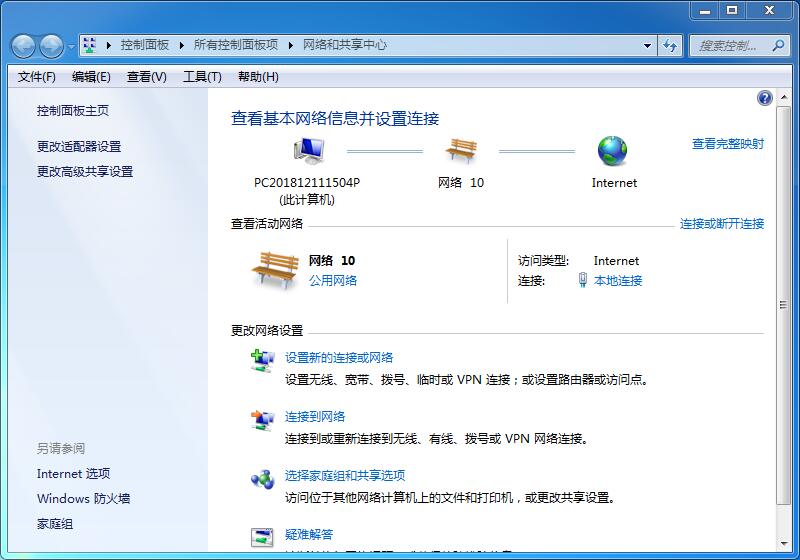
单击“开始 > 控制面板 > 网络和共享中心”,在打开的窗口中单击“本地连接”。
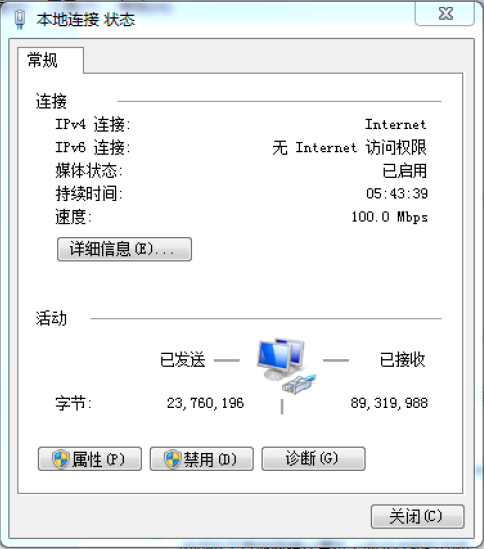
在“本地连接状态”窗口中,单击“属性”。
在本地连接属性页面双击“Internet 协议版本 4(TCP/IPv4)
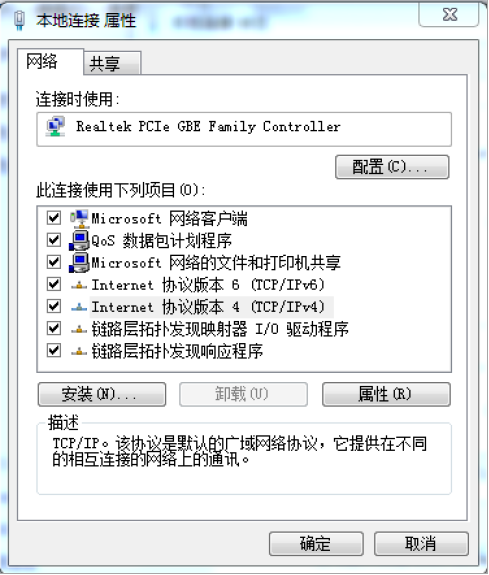
两种方法配置PC的IP地址:
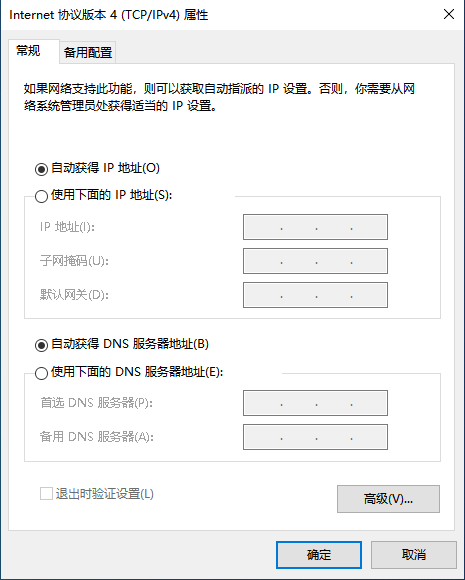
自动获得IP地址(系统默认模式)
自动从DHCP 服务器获取IP 地址,选中“自动获得 IP 地址”
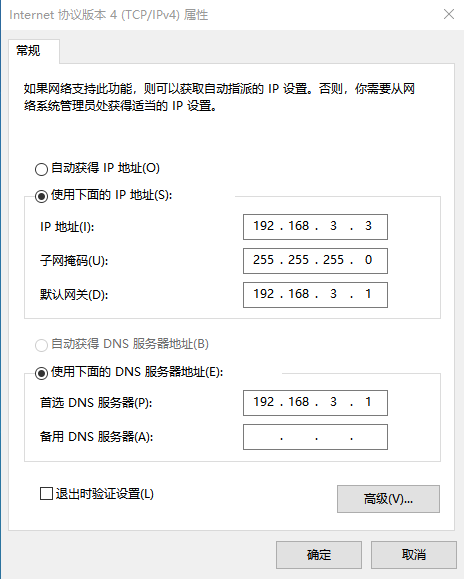
设置静态IP地址
选中 “使用下面的IP地址”,在IP地址,子网掩码和默认网关设置正确的数值。
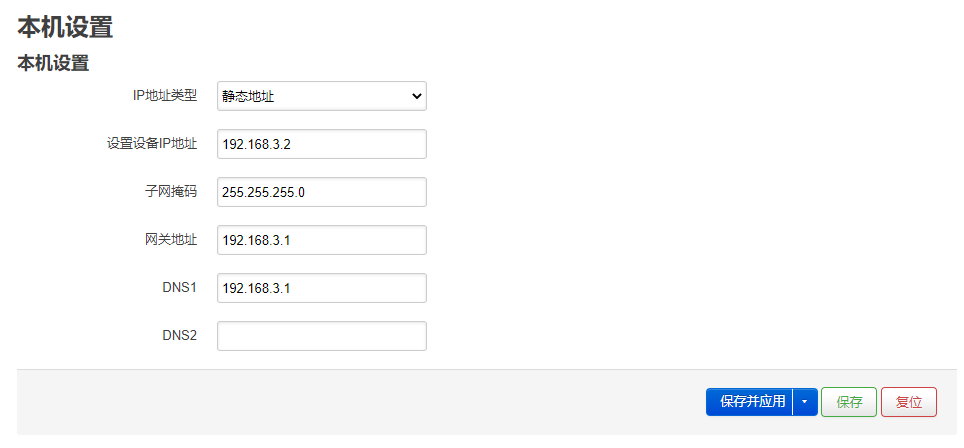
配置节点IP地址
设备默认IP地址为:192.168.3.2,进入网页配置后可以修改。通过 “设置 > 本机设置“ 页面设置IP地址,也可以设置为自动分配。
出厂默认设置
登录Web配置页面前,您有必要了解以下的默认参数。
ETH0默认IP:192.168.3.2
Modbus TCP Server 端口:502,Modbus ID:1
出厂默认参数
| 项目 | 描述 |
|---|---|
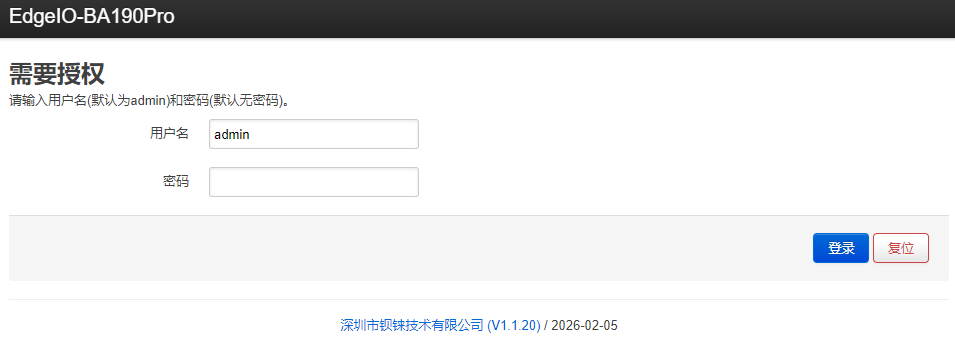
| 用户名 | admin |
| 密码 | 无 |
登录配置页面
在计算机上打开浏览器,如 IE、 Chrome、Firefox等。
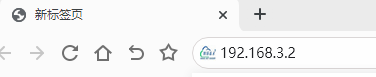
在浏览器的地址栏输入I/O模块节点的 IP 地址(192.168.3.2 )进入用户登录界面。
在登录界面输入“用户名“ 和 ”密码“,然后点击登录。默认用户名:admin,无密码。
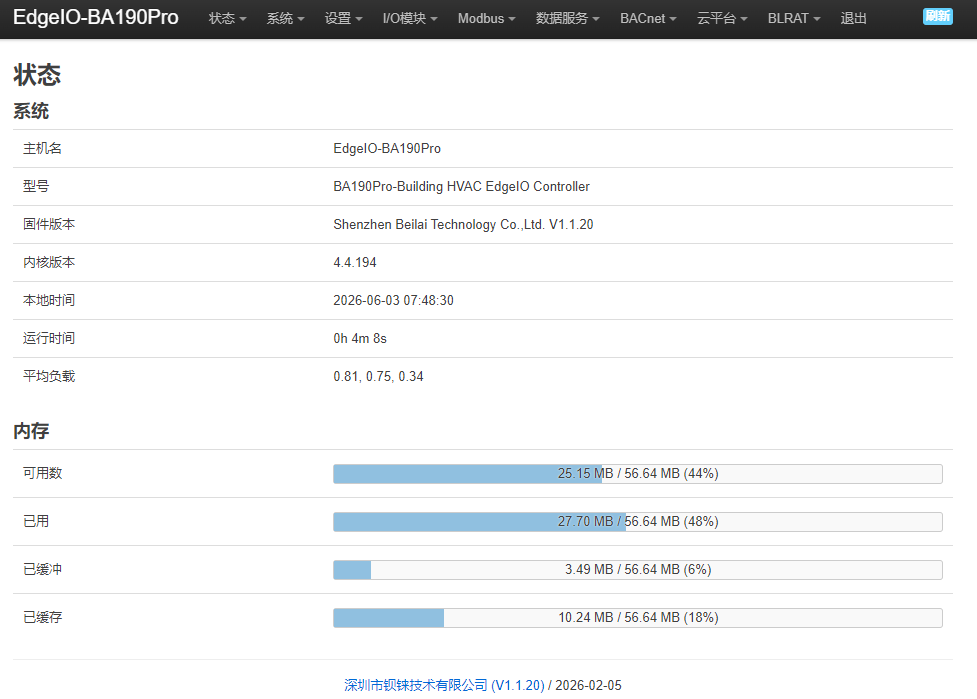
成功登录web界面显示如下
配置完参数后,需要点击页面上的 “保存并应用” 按钮才能生效。
网页配置页面说明
状态
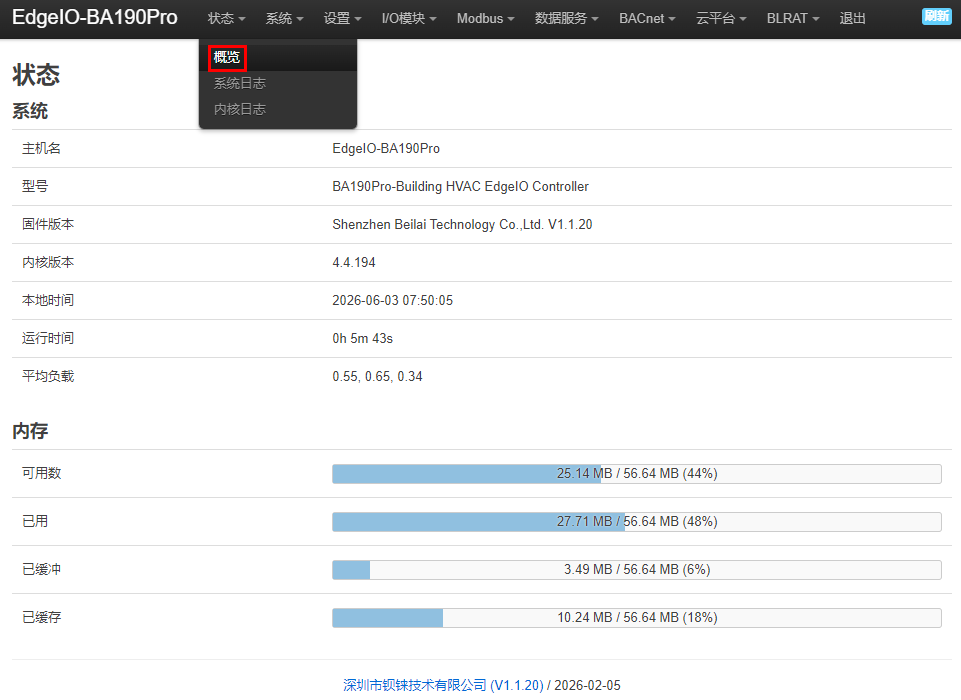
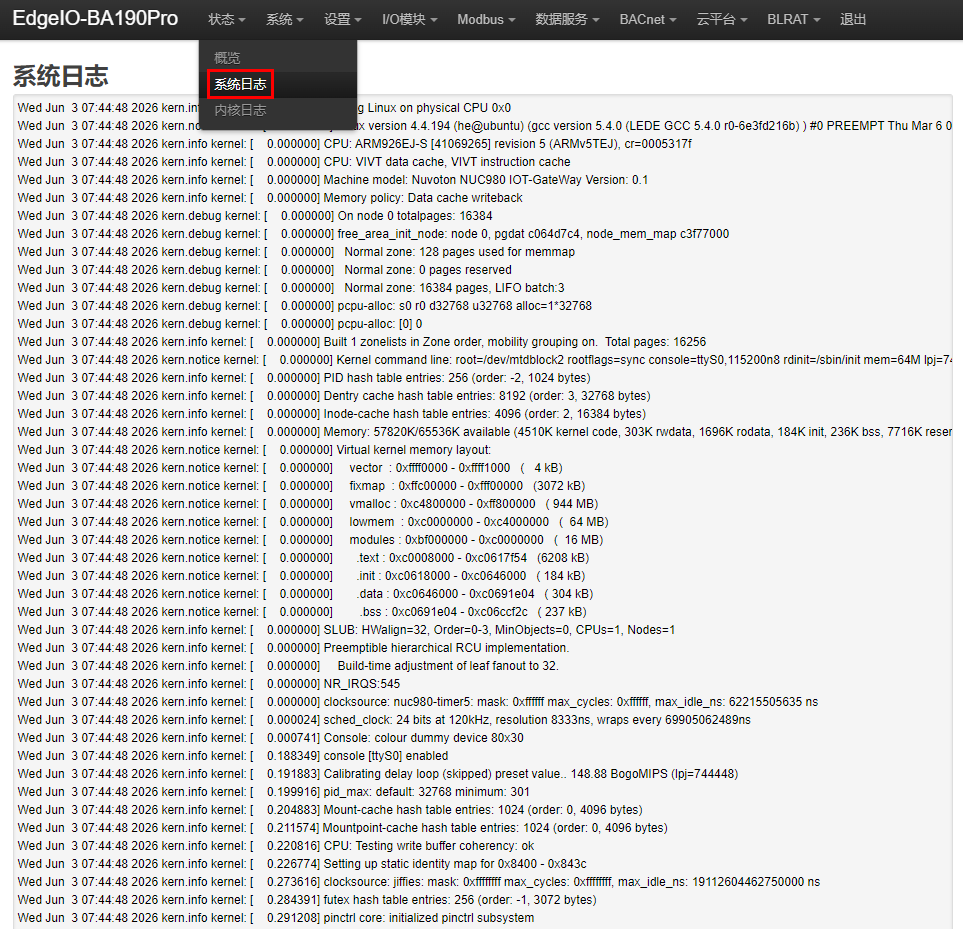
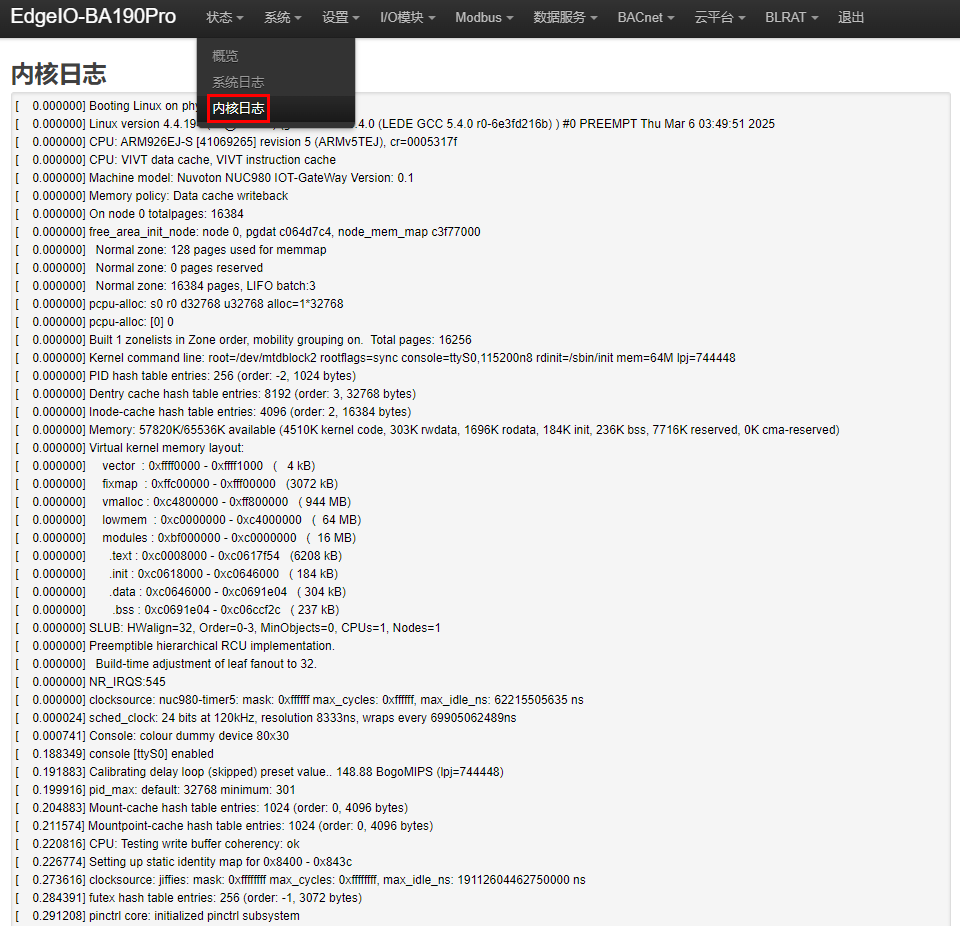
在状态菜单中,提供了概览、系统日志和内核日志,可以查看设备参数和设备运行状态。
状态 > 概览
状态 > 系统日志
状态 > 内核日志
系统
系统
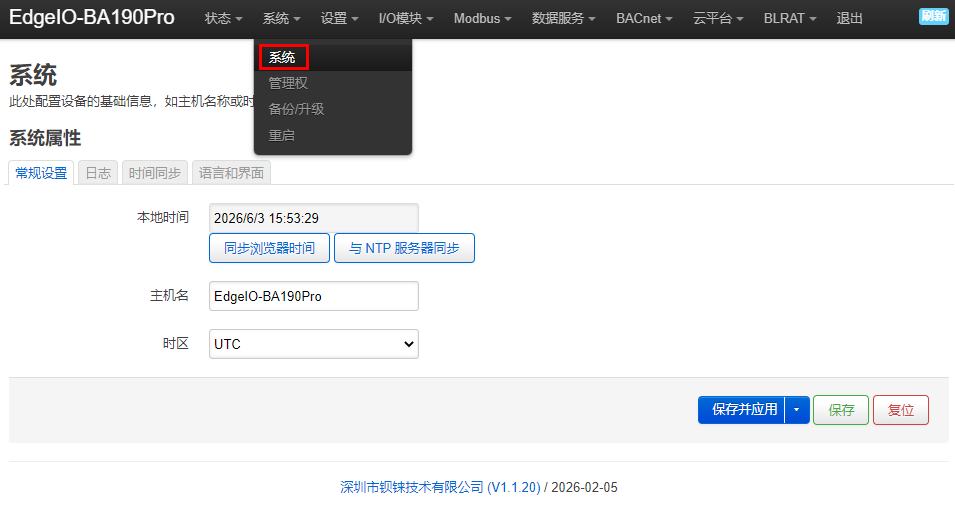
系统属性 > 常规设置
系统 > 系统属性 > 常规设置
| 项目 | 描述 | 默认 |
|---|---|---|
| 本地时间 | 显示设备当前时间。可以点击“同步浏览器时间”或者“与NTP服务器同步”按钮更新设备时间。 | -- |
| 主机名 | 可以自定义设备名称,便于区分多个设备。 | EdgeIO-BA190Pro |
| 时区 | 可以通过下拉菜单选择时区 | UTC |
系统属性 > 日志
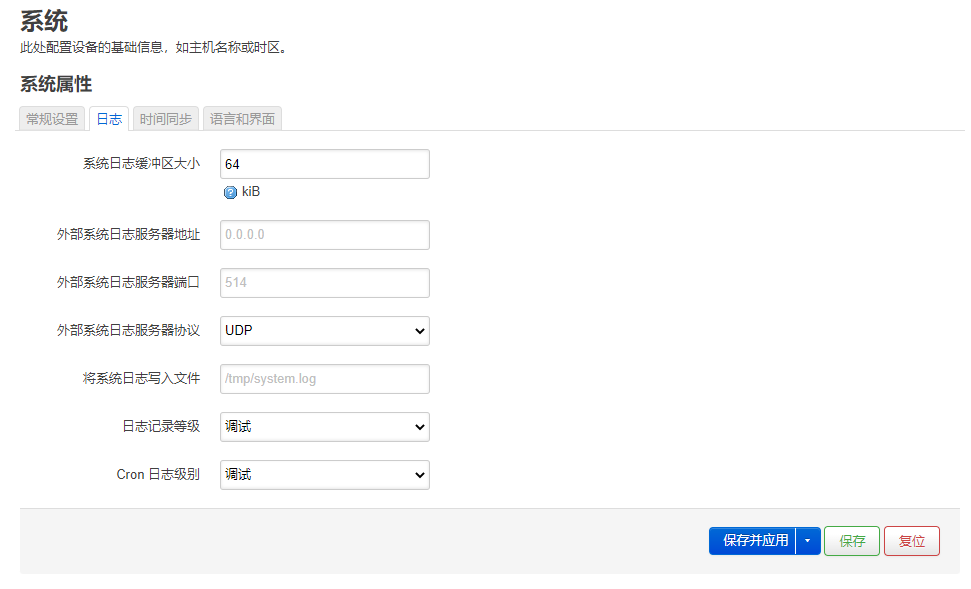
系统 > 系统属性 > 日志
| 项目 | 描述 | 默认 |
|---|---|---|
| 系统日志缓冲区大小 | 64 | |
| 外部系统日志服务器地址 | ||
| 外部系统日志服务器端口 | ||
| 外部系统日志服务器协议 | ||
| 将系统日志写入文件 | ||
| 日志记录等级 | ||
| Cron 日志级别 |
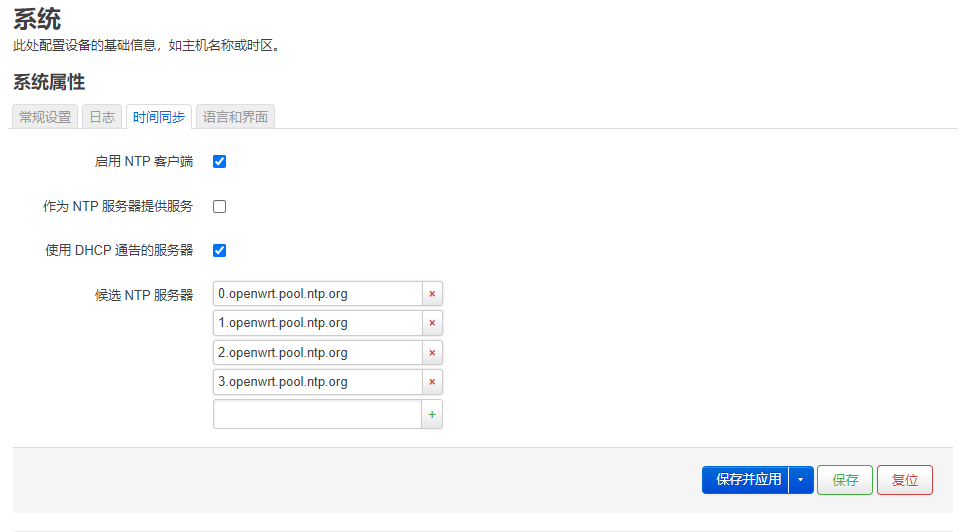
系统属性 > 时间同步
可以设置NTP服务器,用来同步时间。
系统属性 > 语言和界面
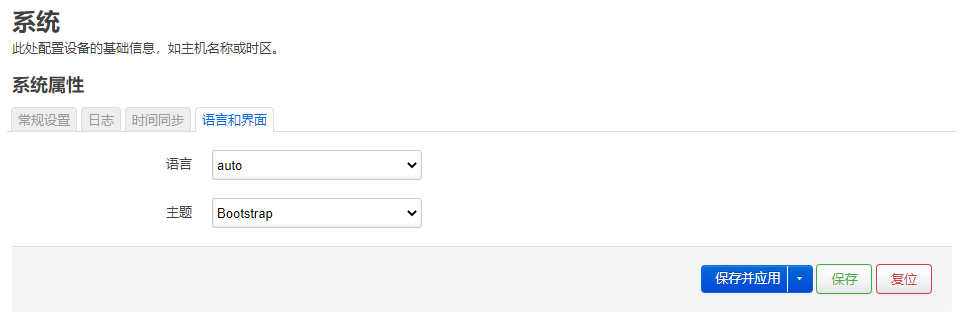
系统 > 系统属性 > 语言和界面
| 项目 | 描述 | 默认 |
|---|---|---|
| 语言 | 可以在auto、 English、中文(Chinese)种选 | auto |
| 主题 | 目前只支持Bootstrap。 | Bootstrap |
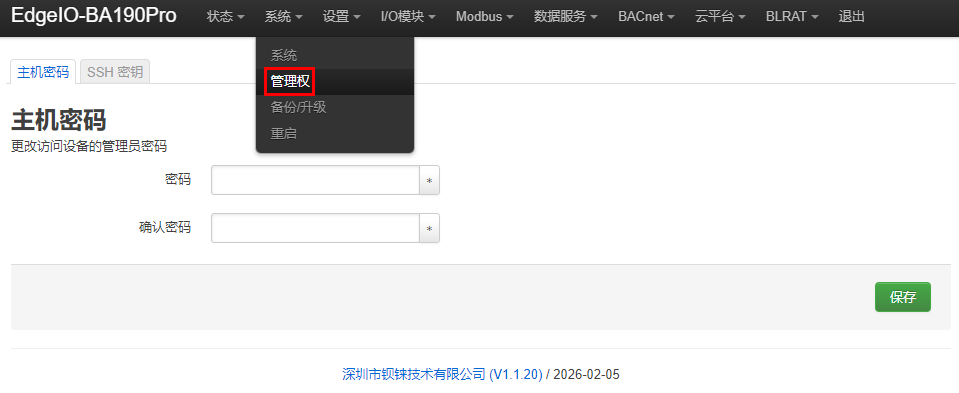
管理权
管理权 > 主机密码
更改访问设备的管理员密码
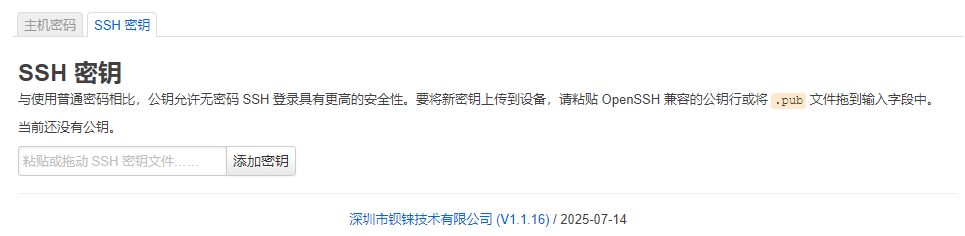
管理权 > SSH密钥
与使用普通密码相比,公钥允许无密码 SSH 登录具有更高的安全性。要将新密钥上传到设备,请粘贴 OpenSSH 兼容的公钥行或将 .pub 文件拖到输入字段中。
备份/升级
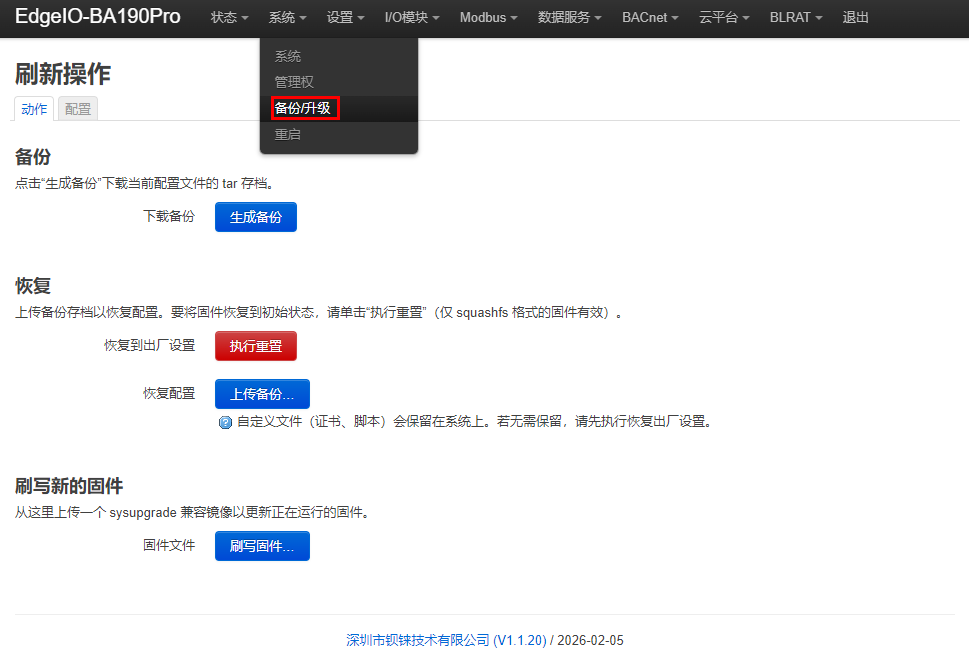
系统 > 备份/升级 > 动作
| 项目 | 描述 | 默认 |
|---|---|---|
| 备份 | 点击“生成备份”下载当前配置文件的tar 存档。 | -- |
| 恢复 | 上传备份存档以恢复配置。要将固件恢复到初始状态,请单击“执行重置”(仅 squashfs 格式的固件有效)。 | -- |
| 刷写新的固件 | 从这里上传一个 sysupgrade 兼容镜像以更新正在运行的固件。 | -- |
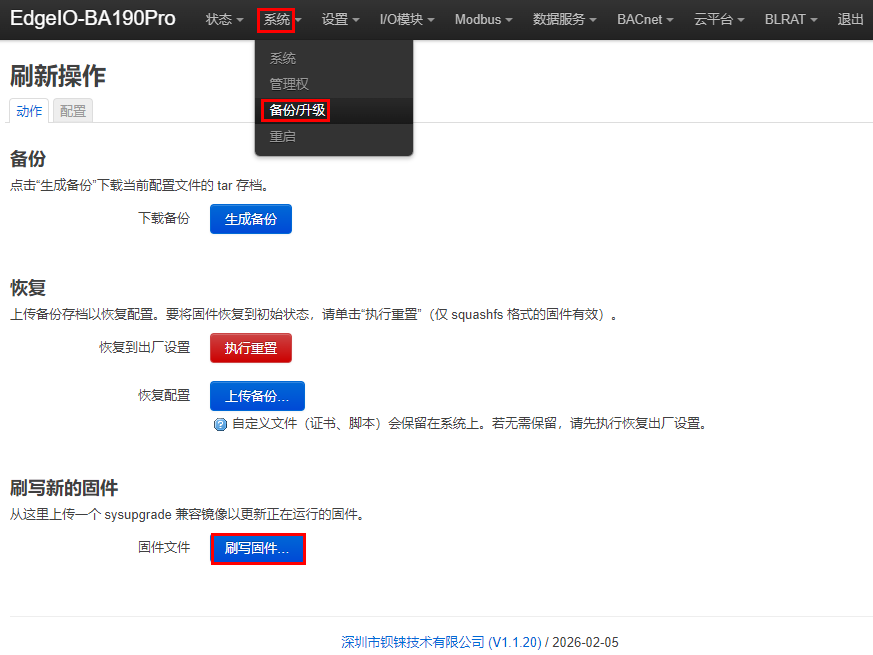
升级操作说明:
1、点击“系统”→点击“备份/升级”→“刷写固件”。
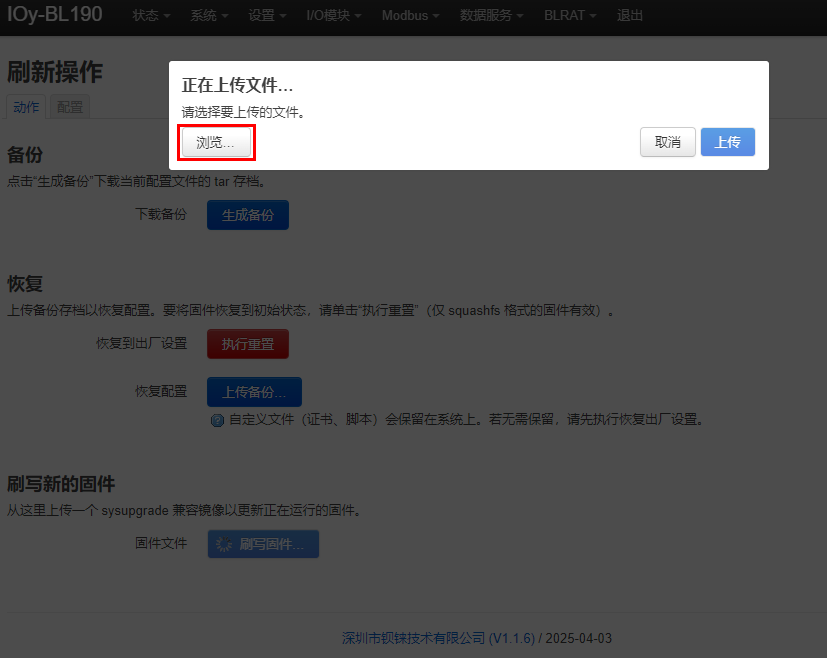
2、点击“浏览”,找到固件所在的目录,选择固件,点击“打开”。
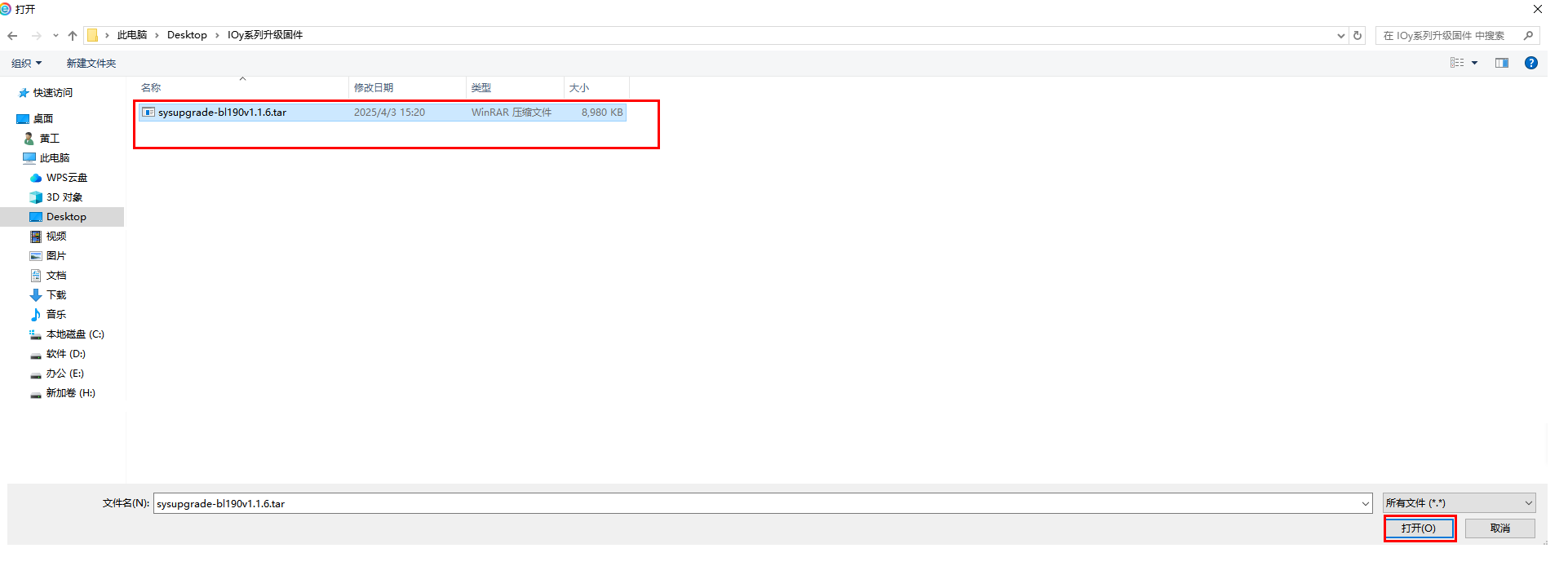
3、点击“上传”。
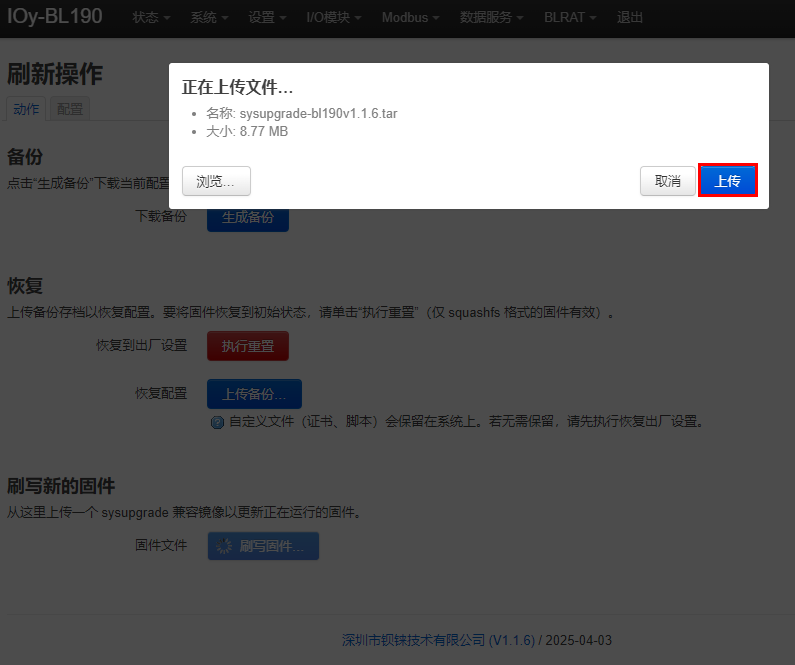
4、上传完后,点击“继续”,开始烧录固件。注意烧录过程中不要断电。
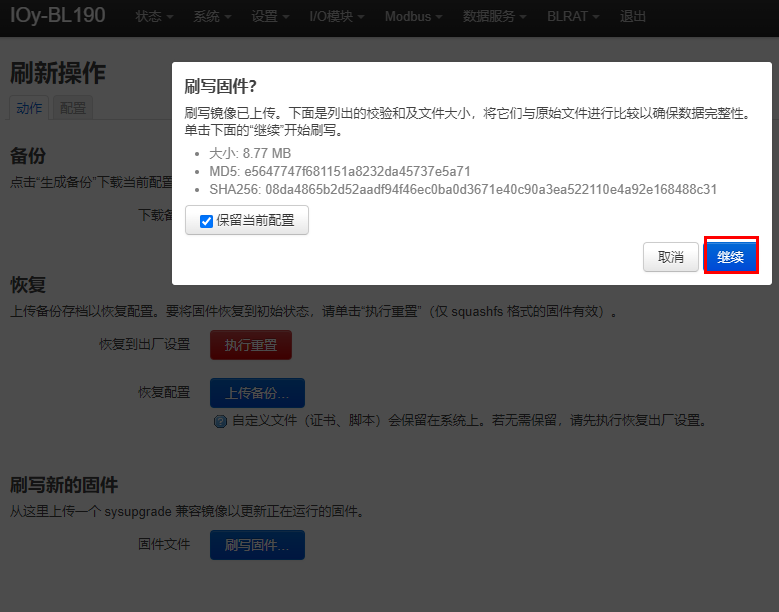
5、烧录完后,重新登录,在首页状态里面可以查看固件版本是否已变更。要注意IP是否改变,如果不保存当前配置烧录,IP会变化默认IP:192.168.3.2。
重启
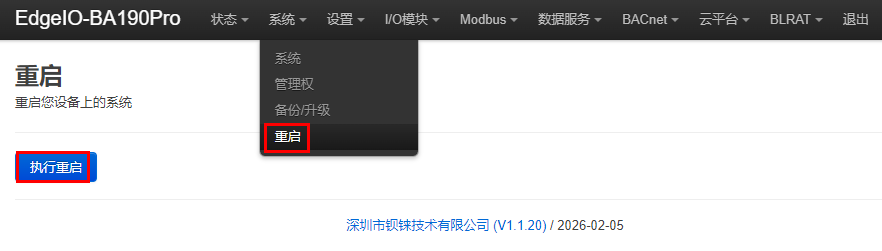
点击“执行重启”将重启您的设备。
设置
本机设置
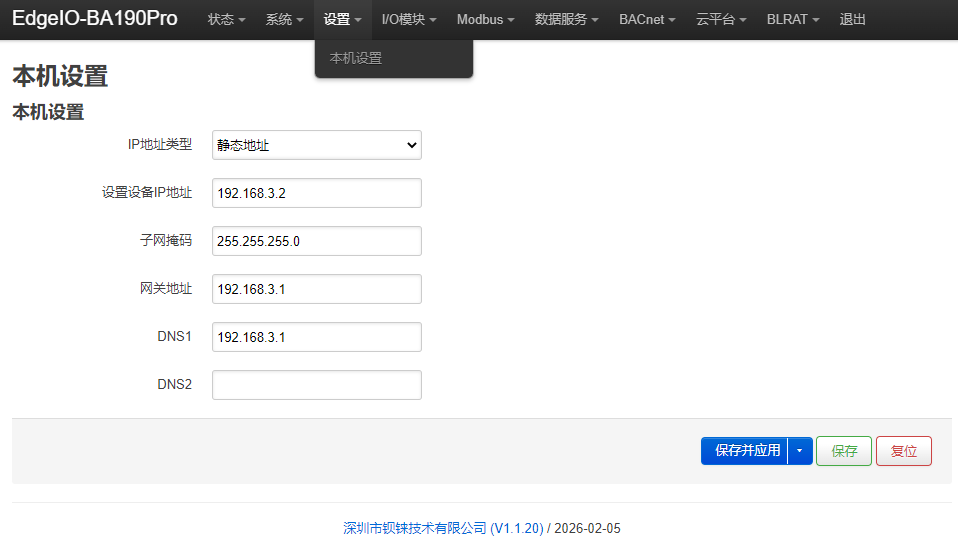
设置 > 本机设置
| 项目 | 描述 |
|---|---|
| IP地址类型 | 从“静态地址”、“动态地址”中选择。 |
| 设置设备IP地址 | 可以自定设置设备IP地址,设置后需要重启生效。 |
| 子网掩码 | 设置IP的子网掩码 |
| 网关地址 | 设置IP的网关地址 |
| DNS1 | 设置DNS |
| DNS2 | 设置DNS |
I/O模块
EdgeIO控制器最多可以有 3个Y系列 I/O 模块,包括数字量输入输出,模拟量输入输出和特殊功能模块。
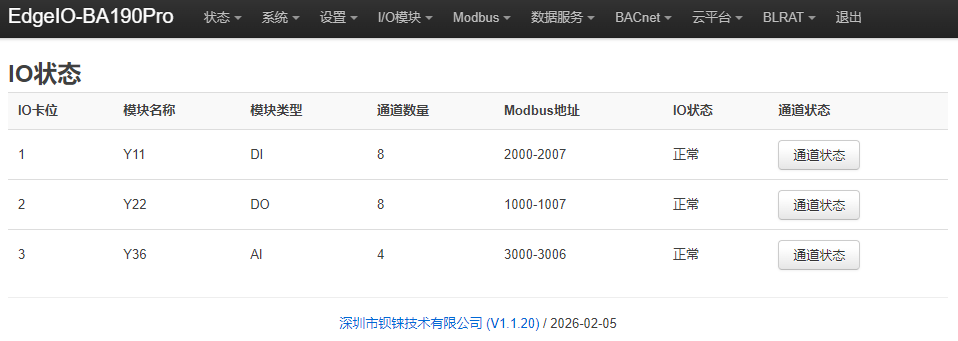
I/O模块 > I/O状态
| 项目 | 描述 |
|---|---|
| IO卡位 | 分别与外壳面板上X1、X2、X3对应。 |
| 模块名称 | IO模块的详细型号。 |
| 模块类型 | IO模块功能类型。 |
| 通道数量 | IO模块的数据宽度。 |
| Modbus地址 | IO模块的过程映射modbus地址。 |
| IO状态 | IO模块通信状况。 |
| 通道状态 | 点击后可以查看和设置不同类型IO模块的参数。 |
数字量输入模块
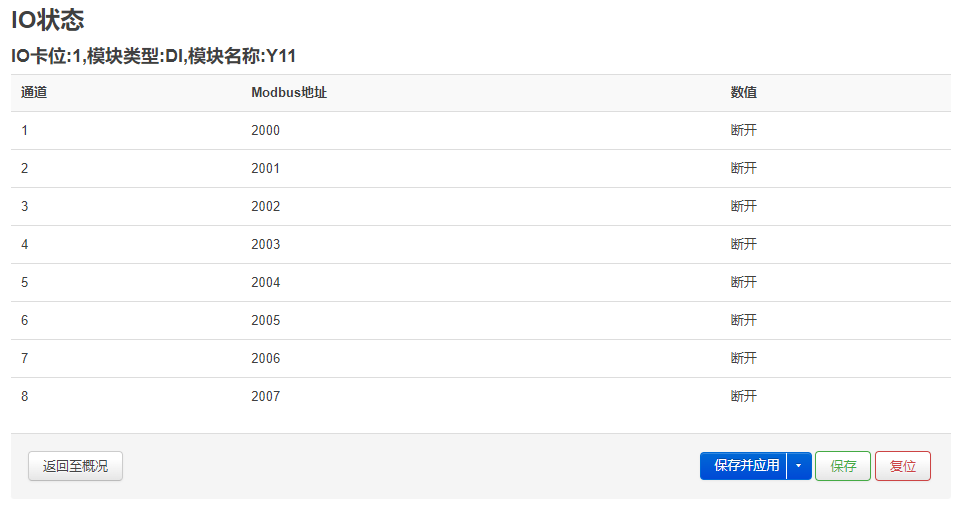
数字量输入模块 > IO状态
| 项目 | 描述 |
|---|---|
| 通道 | 数字量输入模块的通道编号 |
| Modbus地址 | 布尔状态数据在I/O模块内部的过程映射地址 |
| 数值 | 显示当前的输入状态,断开:逻辑0,闭合:逻辑1 |
数字量输出模块
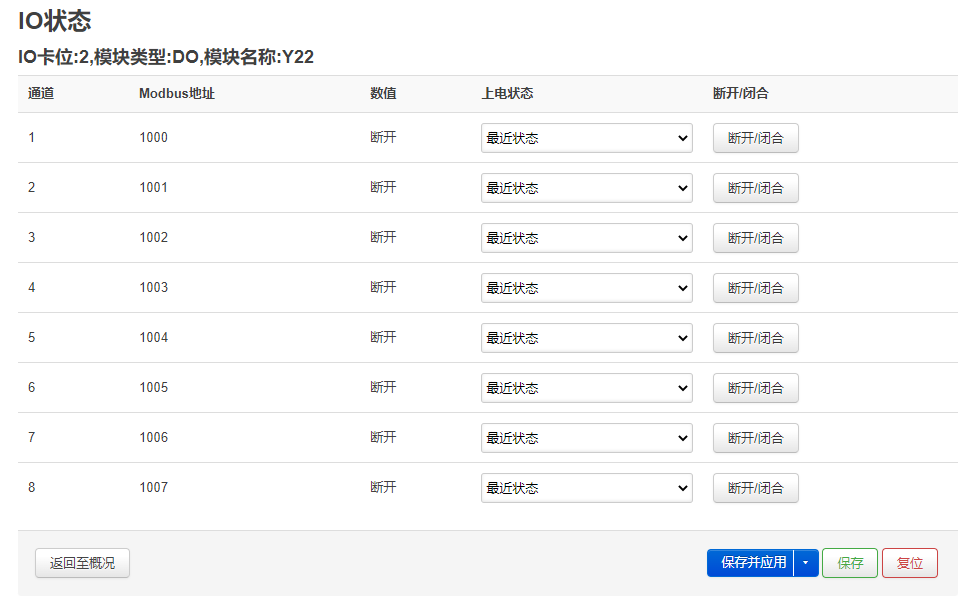
数字量输出模块
| 项目 | 描述 |
|---|---|
| 通道 | 数字量输出模块的通道编号。 |
| Modbus地址 | 数字量输出布尔数据在I/O模块内部的过程映射地址。 |
| 数值 | 显示当前的输出状态,断开:0,闭合:1。 |
| 上电状态 | “最近状态”,断电重新上电,DO保持上一次状态。 |
| 断开/闭合 | 可以控制当前通道输出状态。 |
模拟量输入模块
模拟量输入(AI)类型模块支持通过I/O模块web页面设置参数,这样模块内部自动实现数据换算,可以直接输出与传感器对应的实际工程数值。
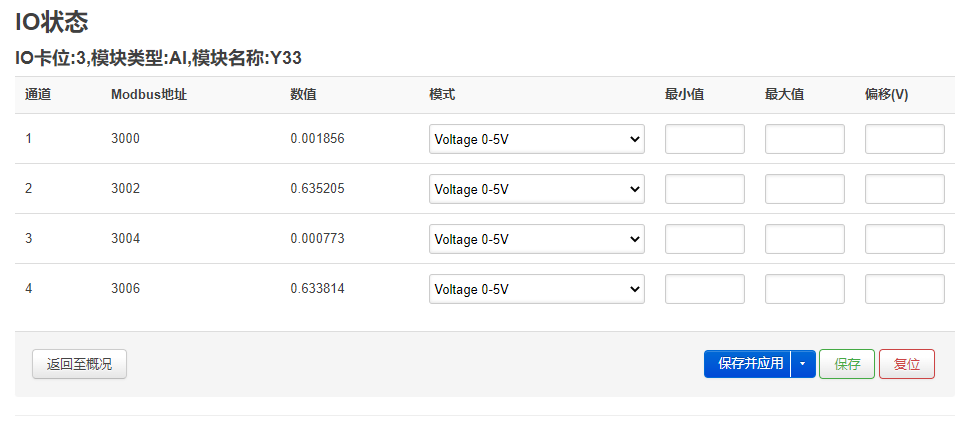
模拟量输入模块
| 项目 | 描述 |
|---|---|
| 通道 | 模拟量输入模块的通道编号 |
| Modbus地址 | 模拟量输入模块在I/O模块内部的过程映射地址 |
| 数值 | 显示当前通道输入的实际工程数值,32位单精度浮点型 |
| 模式 | 不同型号的模拟量输入模块有不同的选项,详细参照具体模拟量输入I/O模块手册。 |
| 最小值 | 传感器量程最小值 |
| 最大值 | 传感器量程最大值 |
| 偏移 | 通过偏移可以调整采集与实际的误差。 |
模拟量输入模块的电信号数值(一般是传感器)和实际工程数值存在线性关系,它们的公式如下(以4-20mA为例):
实际工程数值 =(电流值 - 4)*((最大值 – 最小值)/(20 - 4))+最小值
以 4-20mA 类型的水位传感器测量水塔深度为例:
已知水位传感器量程是0-100m,电流数据5.6mA,计算水塔深度:
代入公式:
(5.6 - 4) * ((100 - 0) / (20 - 4)) + 0 = 10
水塔深度是10m。
模拟量输出模块
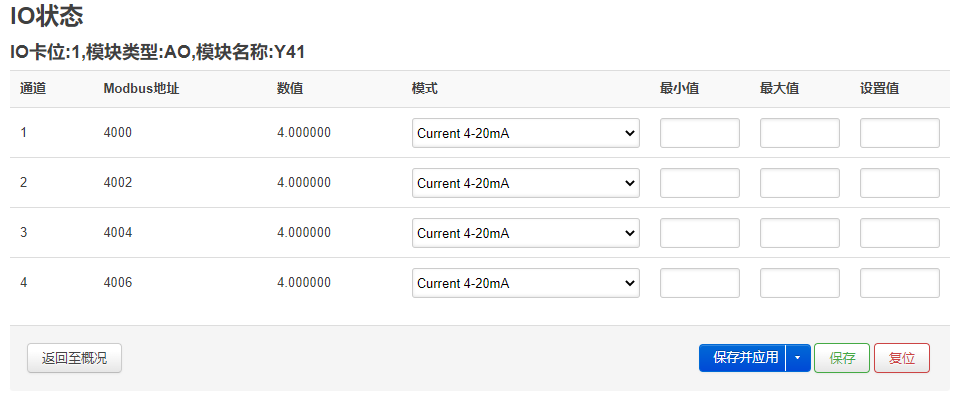
模拟量输出模块
| 项目 | 描述 |
|---|---|
| 通道 | 模拟量输出模块的通道编号 |
| Modbus地址 | 模拟量输出模块在I/O模块内部的过程映射地址 |
| 数值 | 显示当前通道输出的实际工程数值,32位单精度浮点型 |
| 模式 | 不同型号的模拟量输出模块有不同的选项,详细参照具体模拟量输出I/O模块手册。 |
| 最小值 | 实际工程数值最小值 |
| 最大值 | 实际工程数值最大值 |
| 设置值 | 可以设置输出所需要的实际工程数值 |
热电阻输入模块
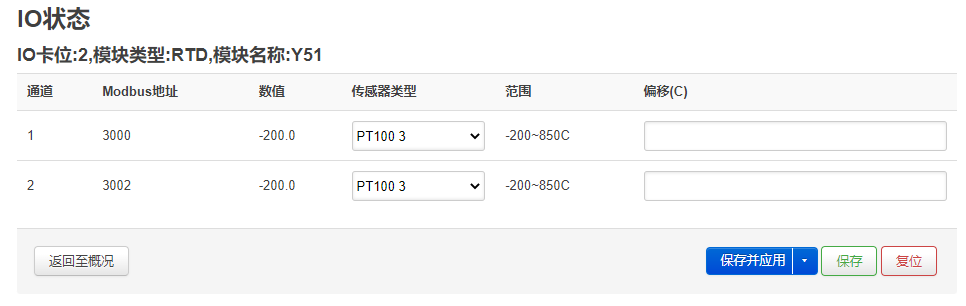
热电阻输入模块
| 项目 | 描述 |
|---|---|
| 通道 | 热电阻输入模块的通道编号。 |
| Modbus地址 | 热电阻输入模块在I/O模块内部的过程映射地址。 |
| 数值 | 显示当前热电阻采集到的温度值。 |
| 传感器类型 | 能接的热电阻传感器类型。 |
| 范围 | 热电阻传感器采集的温度范围。 |
| 偏移 | 可以通过偏移调整采集与实际的误差。 |
热电偶输入模块
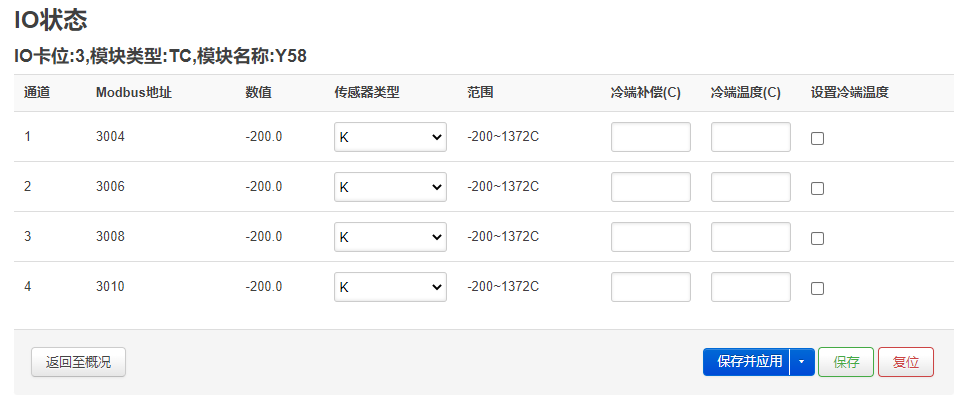
热电偶输入模块
| 项目 | 描述 |
|---|---|
| 通道 | 热电偶输入模块的通道编号。 |
| Modbus地址 | 热电偶输入模块在I/O模块内部的过程映射地址。 |
| 数值 | 显示当前热电偶采集到的温度值。 |
| 传感器类型 | 选择接的热电偶传感器类型。 |
| 范围 | 热电偶传感器采集的温度范围。 |
| 冷端补偿 | 设置热电偶传感器冷端补偿温度。 |
| 冷端温度 | 设置热电偶传感器冷端温度。 |
| 设置冷端温度 | 启用冷端温度设置。 |
DIDO混合模块
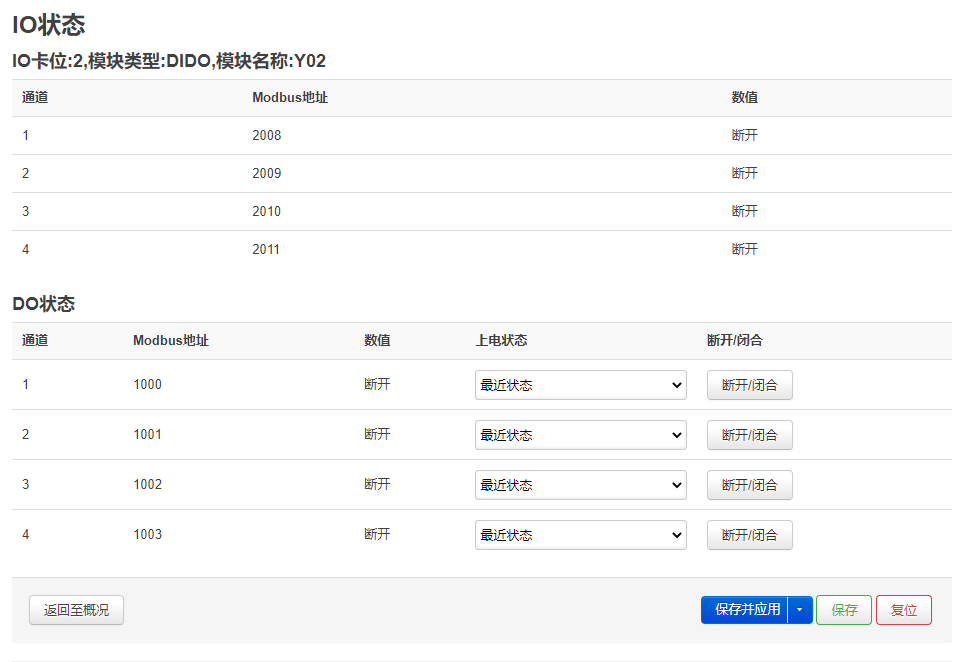
DIDO混合模块
| 项目 | 描述 |
|---|---|
| 通道 | 数字量输入输出模块的通道编号 |
| Modbus地址 | 布尔状态数据在I/O模块内部的过程映射地址 |
| 数值 | 显示当前的输入状态,断开:逻辑0,闭合:逻辑1 |
| 上电状态 | “最近状态”,断电重新上电,DO保持上一次状态。 |
| 断开/闭合 | 可以控制当前通道输出状态。 |
PWM输出和DI计数模块
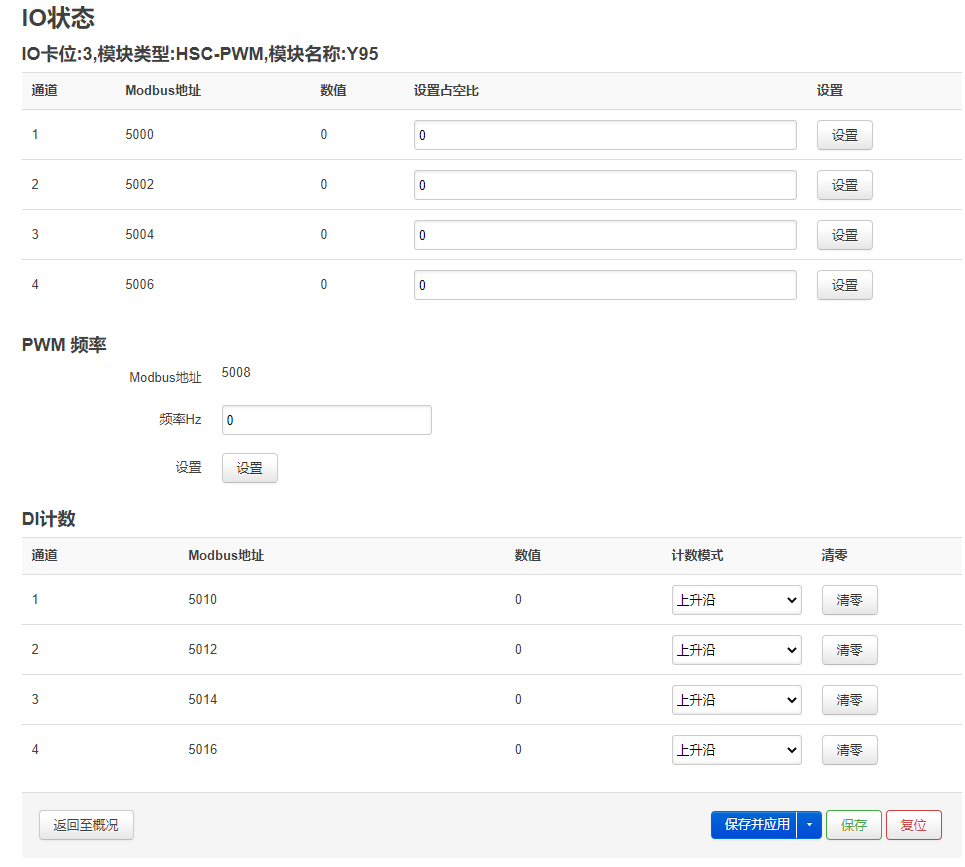
PWM输出和DI计数模块
| 项目 | 描述 | |
|---|---|---|
| 通道 | PWM输出和DI计数模块的通道编号 | |
| Modbus地址 | 模块在I/O模块内部的过程映射地址 | |
| PWM输出 | 数值 | 显示当前占空比,32位无符号整型。 |
| 设置占空比 | 输入占空比的值,0~1000(0%~100%)自定义。 | |
| 设置 | 确定占空比的设置。 | |
| PWM频率 | modbus映射地址 | |
| 填写频率(最大40KHz) | ||
| 设置频率 | ||
| DI计数 | 数值 | 显示当前的输入计数值,32位无符号整型。 |
| 计数模式 | 选择“上升沿”、“下降沿”、“上升沿和下降沿”触发计数方式 | |
| 清除 | 可以清除当前通道计数器值 |
Modbus
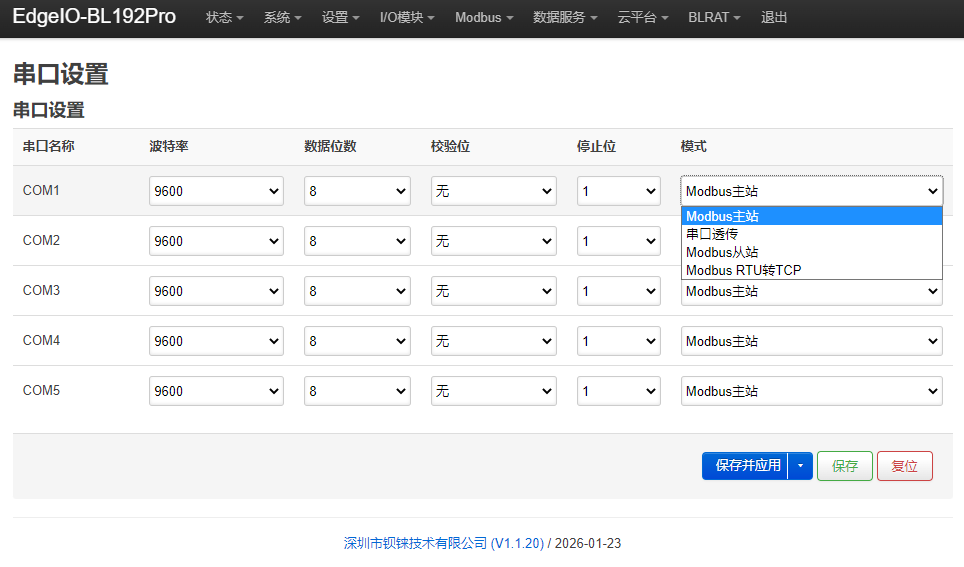
可以通过自带的1路RS485或Y61串口模块(4路RS485/RS232可选)接入各种支持Modbus RTU 协议的传感器,终端等设备。串口功能可以选择“Modbus主站”、“串口透传”、“Modbus从站”、“Modbus RTU转TCP”。
串口设置
对串口的“波特率”、“数据位”、“校验位”、“停止位”进行设置,从“模式”里面选择串口的作用,点击“保存并应用”,串口属性和功能才生效。
串口透传
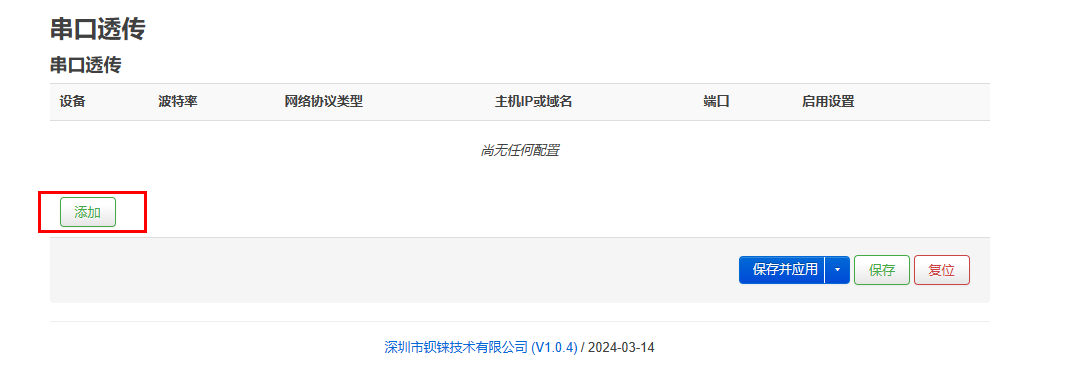
使用“串口透传”功能需要先在“串口设置”的“模式”选择透传。
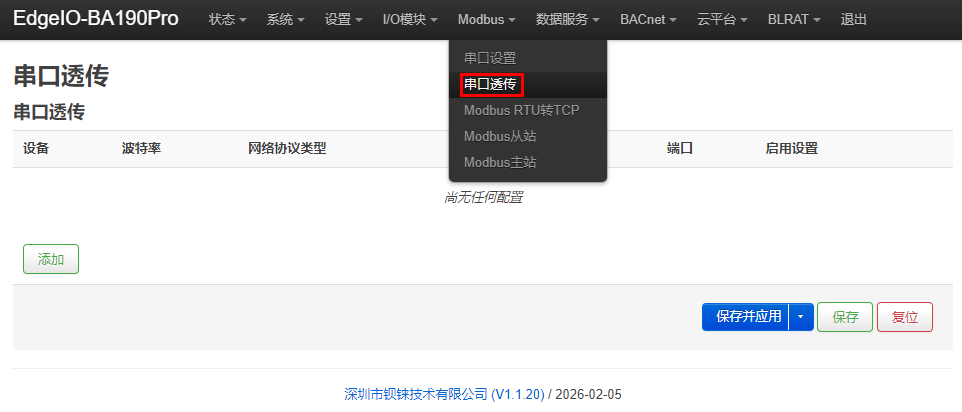
点击“添加”,弹出配置框,进行配置。
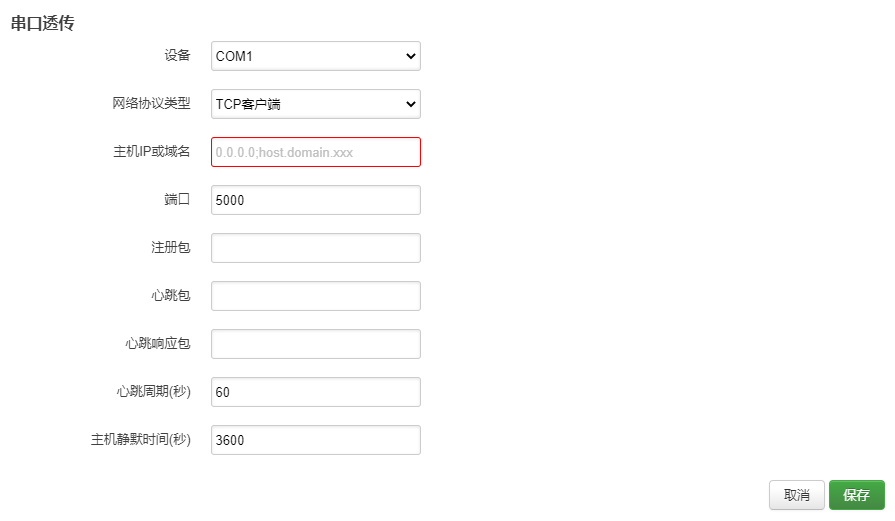
| 项目 | 描述 |
|---|---|
| 设备 | 选择哪路串口作透传使用 |
| 网络协议类型 | TCP客户端、TCP服务端,UDP客户端、UDP服务端 |
| 主机IP或域名 | 填写服务器IP或域名,I/O模块作客户端时填写 |
| 端口号 | 默认:“5000” |
| 注册包 | 发送端和接收端需要按照约定好的注册包格式和内容进行通信参数的协商和注册,以确保通信的稳定性和可靠性 |
| 心跳包 | 作用类似于心跳信号,用于检测通信连接是否正常,以及及时发现通信故障或断线情况 |
| 心跳响应包 | 这种机制可以用来确认心跳包的正常接收,并进一步确保通信连接的健壮性和稳定性 |
| 心跳周期(秒) | 默认“60” |
| 主机静默时间(秒) | 默认“3600” |
Modbus RTU转TCP
使用“Modbus RTU转TCP”功能需要先在“串口设置”的“模式”选择Modbus RTU转TCP。
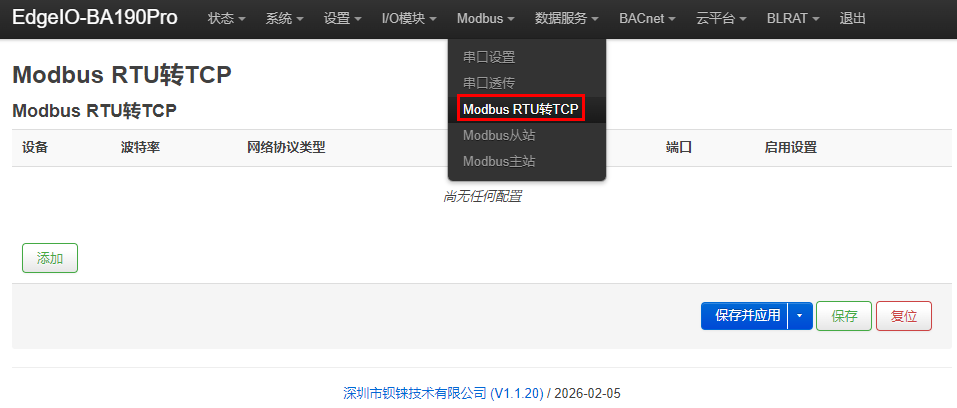
点击“添加”,弹出配置框,进行配置。
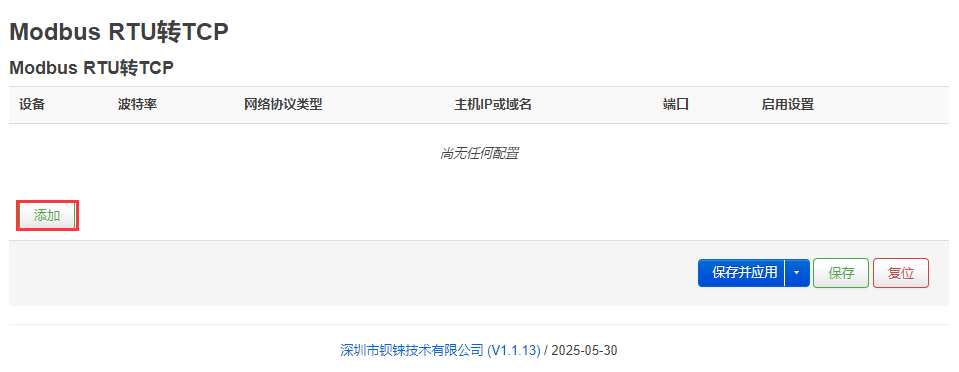
弹出配置框,进行配置
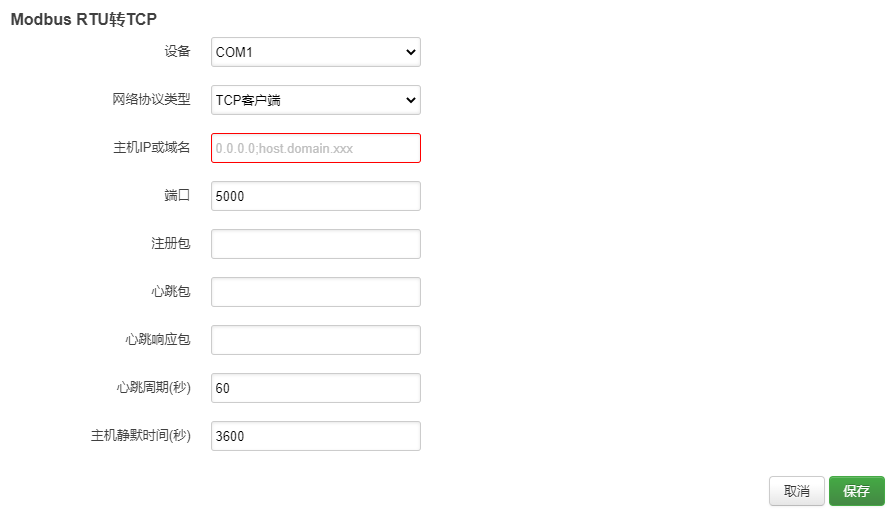
| 项目 | 描述 |
|---|---|
| 设备 | 选择哪路串口作Modbus RTU转TCP使用 |
| 网络协议类型 | TCP客户端、TCP服务端,UDP客户端、UDP服务端 |
| 主机IP或域名 | 填写服务器IP或域名,I/O模块作客户端时填写 |
| 端口号 | 默认:“5000” |
| 注册包 | 发送端和接收端需要按照约定好的注册包格式和内容进行通信参数的协商和注册,以确保通信的稳定性和可靠性 |
| 心跳包 | 作用类似于心跳信号,用于检测通信连接是否正常,以及及时发现通信故障或断线情况 |
| 心跳响应包 | 这种机制可以用来确认心跳包的正常接收,并进一步确保通信连接的健壮性和稳定性 |
| 心跳周期(秒) | 默认“60” |
| 主机静默时间(秒) | 默认“3600” |
Modbus从站设置
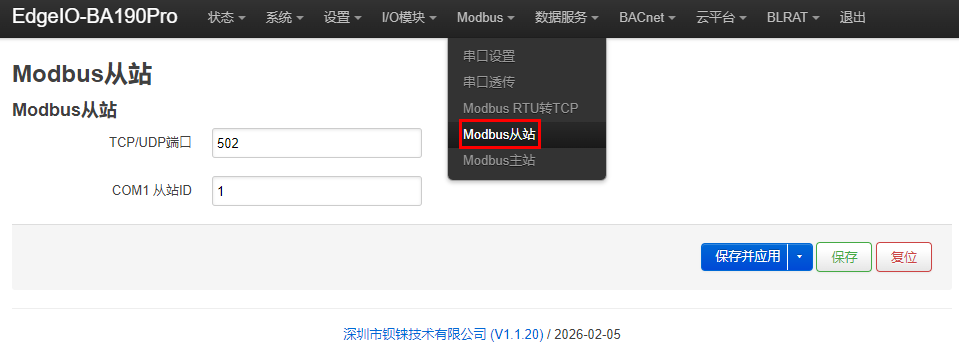
作TCP从站,只需要配置端口号,默认是“502”,如果串口需要作从站功能,需要先在“串口设置”的“模式”选择Modbus 从站。
Modbus主站
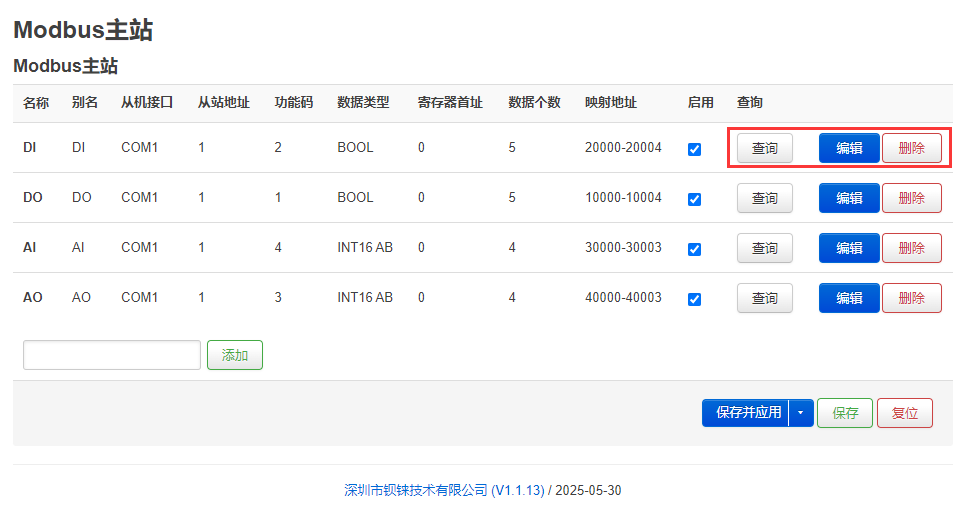
Modbus 主站用于串口通信添加 Modbus RTU 设备,也可以通过网口采集Modbus TCP设备。
说明:最多只能创建24条modbus命令。
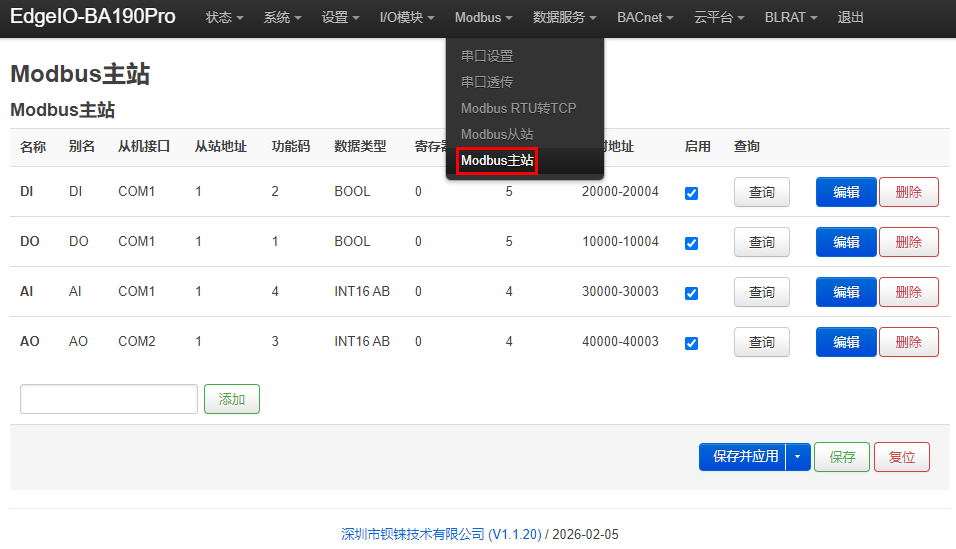
在输入框输入自定义数据名称,点击添加

弹出配置框,进行配置
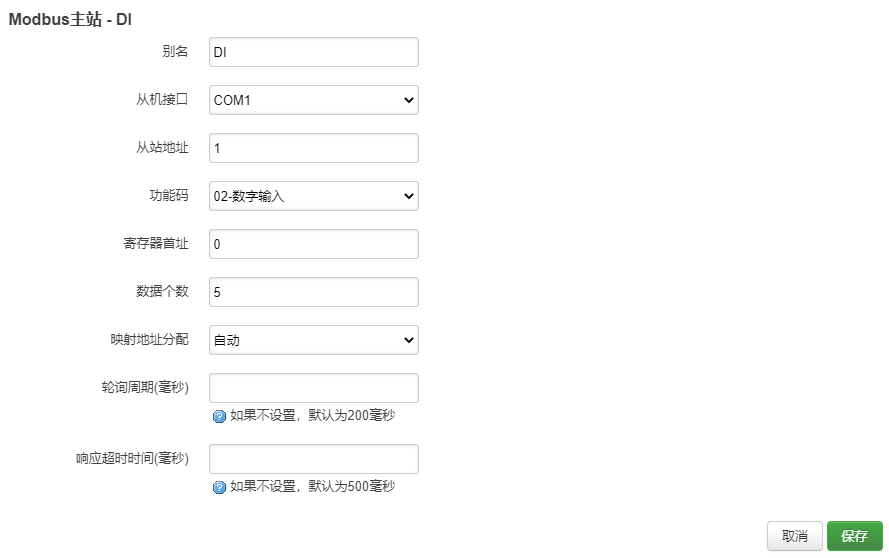
Modbus 主站
| 项目 | 描述 |
|---|---|
| 别名 | 设备昵称可以用与区分数据 |
| 从机接口 | 选择串口通道 |
| 从机地址 | 从站设备地址,范围1-247 |
| 功能码 | 根据从站数据类型选择,包括:“01”、“02”、“03”、“04” |
| 寄存器首址 | 从站数据的寄存器起始地址 |
| 数据个数 | 从机数据的个数 |
| 映射地址分配 | 支持分配方式 自动 系统按照不同的数据类型,按照映射起始地址自动依次往下分配,地址是连续的。 手动 手动分配的方式可以让映射地址跨段分配 |
| 轮询周期(秒) | 相邻两条轮询指令之间的间隔时间 |
| 响应超时时间(秒) | 发送指令给从站后,等待从站返回数据的最长时间,超过该时间,将会认为从站无应答。 |
对建好的从机,可以进行修改、删除、查看数据功能,也可以不启用采集。
OPC UA
BA190Pro支持OPC UA服务,BA190不支持。
点击“数据服务”选择“OPC UA设置”,配置完OPC UA参数后点击“保存并应用”,才能生效。
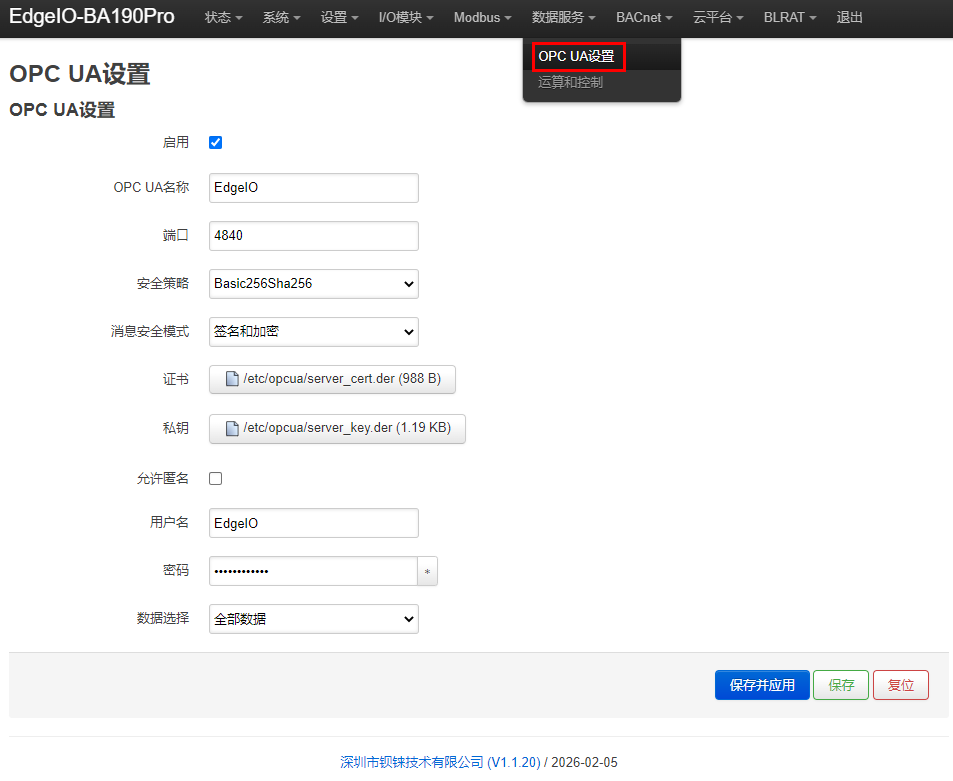
OPC UA设置
| 项目 | 描述 | 默认 |
|---|---|---|
| OPC UA 名称 | 自定义OPC UA 服务器名称 | |
| 端口 | OPC UA 服务端口号 | 4840 |
| 安全策略 | 无、 basic128rsa15 basic256 basic256sha256 aes128sha256rsaoaep 全部安全策略 | 无 |
| 消息安全模式 | 签名 签名和加密 | |
| 证书 | OPC UA证书,点击上传的证书,加载到配置页面。 | |
| 私钥 | OPC UA密钥,点击上传的证书,加载到配置页面。 | |
| 允许匿名 | 是否开启用户名和密码登录 | |
| 用户名 | 填写用户名 | |
| 密码 | 填写用户名密码 | |
| 数据选择 | 全部数据点 选择数据点 | 全部数据 |
| 选择数据点 | 可以选择你要读的数据点。“数据选择”项选择“选择数据点”才有这项 |
运算和控制
算术运算
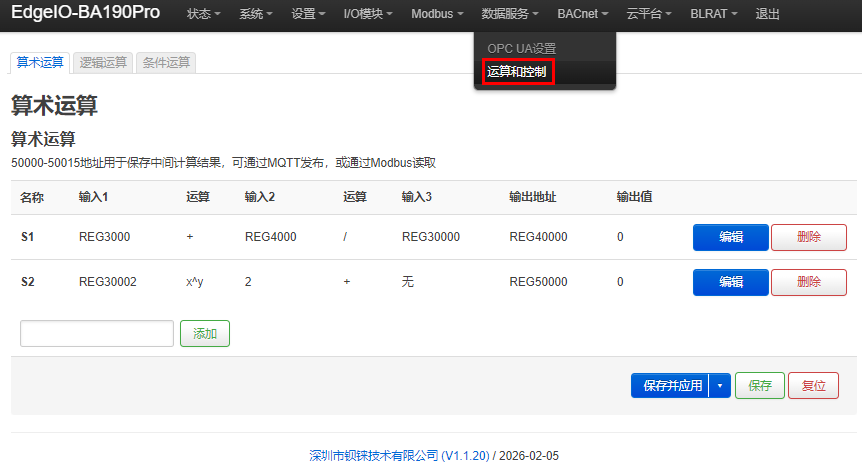
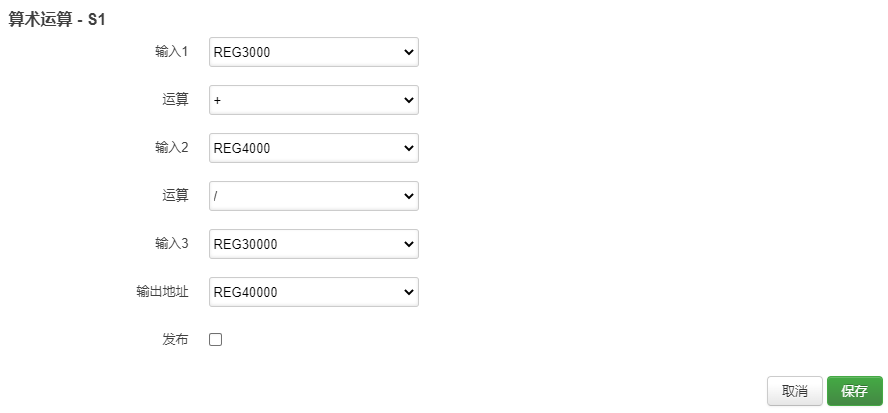
支持AI、AO或RS485从机数值类型数据之间的“加减乘除”运算,也可以“加减乘除”常数进行运算,自由搭配1个或2个条件组合输出结果。如果使用16位寄存器地址作为输出结果,则有小数的输出为整数。
注意:使用“x^y”、“ln”、“log10”时,请每一个都单独使用,不要和其他算术混合使用。
逻辑运算
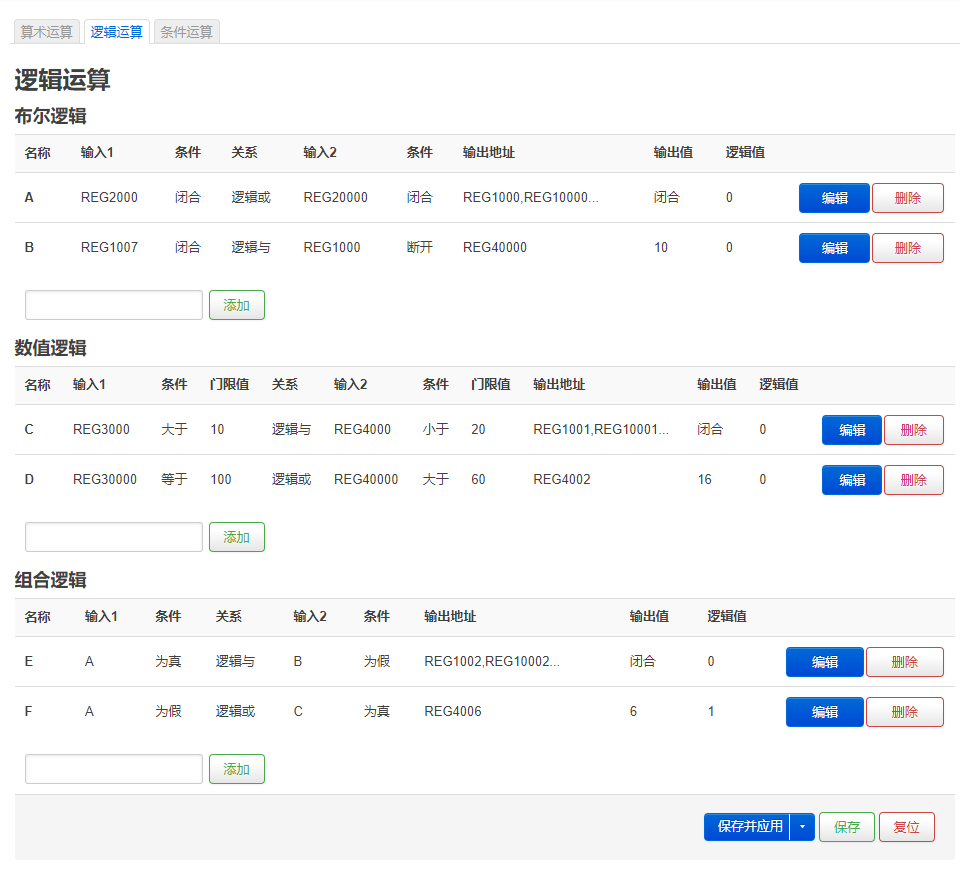
布尔量逻辑配置
数值逻辑配置
组合逻辑配置
提供强大的逻辑运算功能,可根据需要自由设置I/O(数字量输入输出、模拟量输入输出)或串口模块(Modbus从机数据)之间的各种组合联动。建好的逻辑是否触发,可以根据网页逻辑值项判断,“0”代表没触发,“1”代表已触发。逻辑值项不能自动更新,要手动刷新网页。注意:因中断不足,输出延时只可以用2个。
例:逻辑1(与),输入条件A与输入条件B同时满足触发条件,输出结果Y。
逻辑2(或),输入条件C或输入条件D任何一个满足触发条件,输出结果Y。
逻辑3:逻辑1+逻辑2可以组合出逻辑3或更多组合。
条件运算
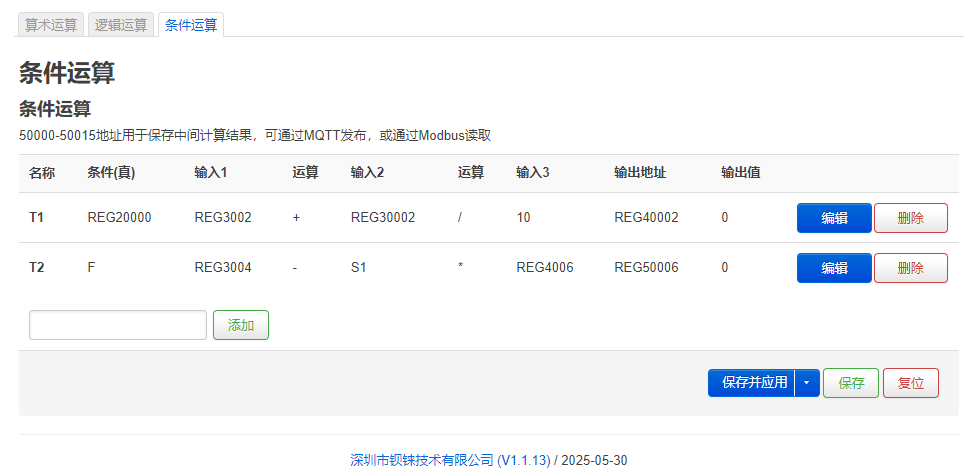
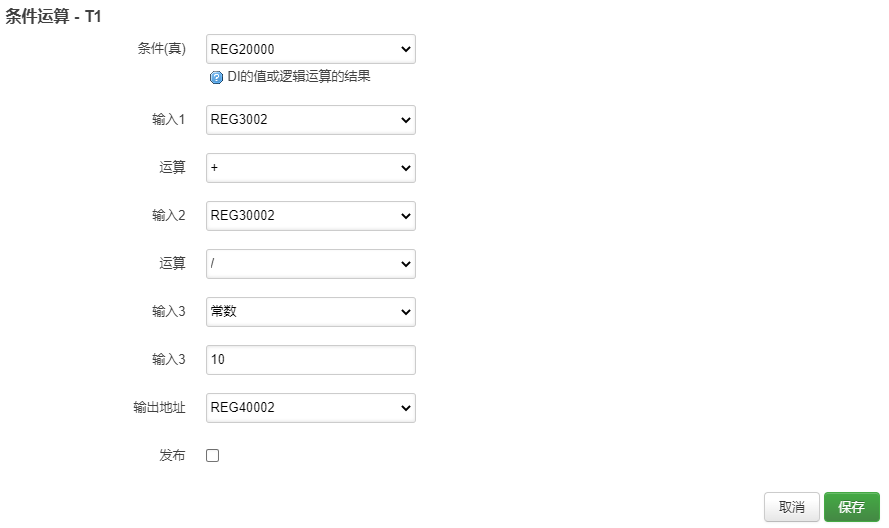
条件运算是算术运算基础上加上条件触发,既是当条件满足时,AI、AO或RS485从机数值类型数据或常数,这些数据可以自由选择1-3个条件互相“加减乘除”算术运算。
注意:使用“x^y”、“ln”、“log10”时,请每一个都单独使用,不要和其他算术混合使用。
示例
以一个简单装箱系统为例
要求:(1)按下启动按钮后,传送带B先启动运行,拖动空箱前移至指定位置,达到指定位置后,由SQ2发出信号,使传送带B停止运行。
(2)传送带B停车后,传送带A启动运行,产品逐一落入箱子内,由SQ1传感器检测产品,检测到产品落入箱子,传送带A停止运行,传送带B启动运行,周而复始地进行,直到按下停止按钮,传送带A和B同时停止。
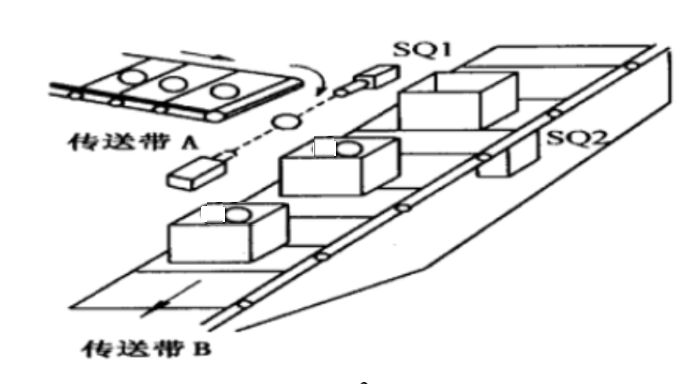
装箱系统
在S7-200SMART实现这样的功能,外围接线需要用到DI和DQ如下:
S7-200SMART接线
| 输入 | 输出 | ||
|---|---|---|---|
| I0.0 | 自动控制按钮 | Q0.1 | 传送带A输出 |
| I0.1 | 停止按钮 | Q0.2 | 传送带B输出 |
| I0.2 | B传送带点动 | ||
| I0.3 | A传送带点动 | ||
| I0.4 | SQ2输入 | ||
| I0.5 | SQ1输入 |
用BA190Pro运算和控制模拟要实现这样的要求,接线需要用到的DI和DO如下:
BA190Pro接线
| 输入 | 输出 | ||
|---|---|---|---|
| DI1 | A传送带点动 | DO1 | 传送带A输出 |
| DI2 | B传送带点动 | DO2 | 传送带B输出 |
| DI3 | 停止按钮 | ||
| DI4 | 自动控制按钮 | ||
| DI5 | 检测空箱子传感器, SQ2输入 | ||
| DI6 | 检测产品SQ1输入 |
布尔逻辑配置举例说明
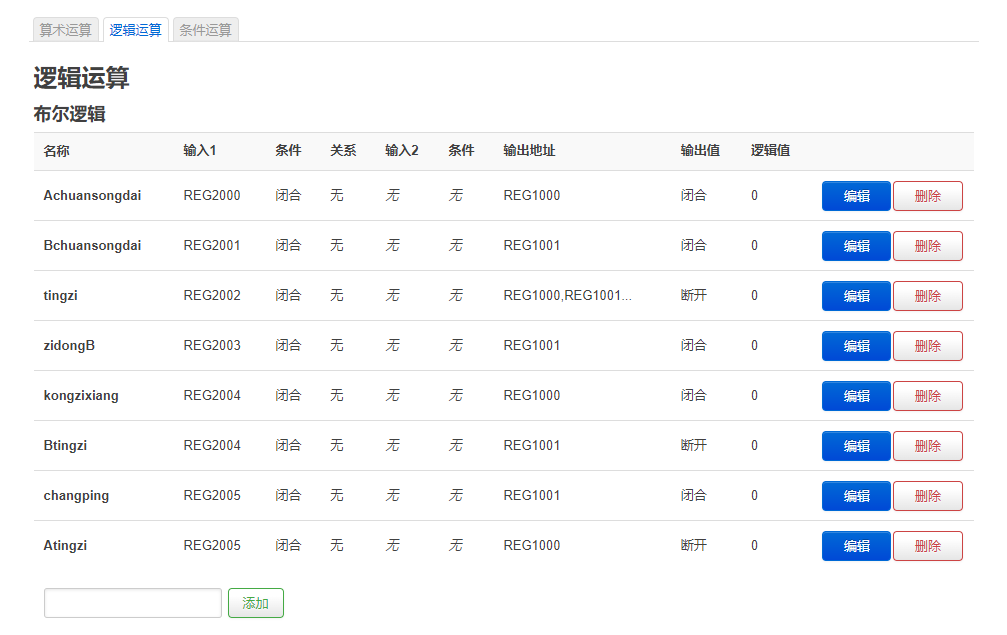
示例布尔量逻辑配置
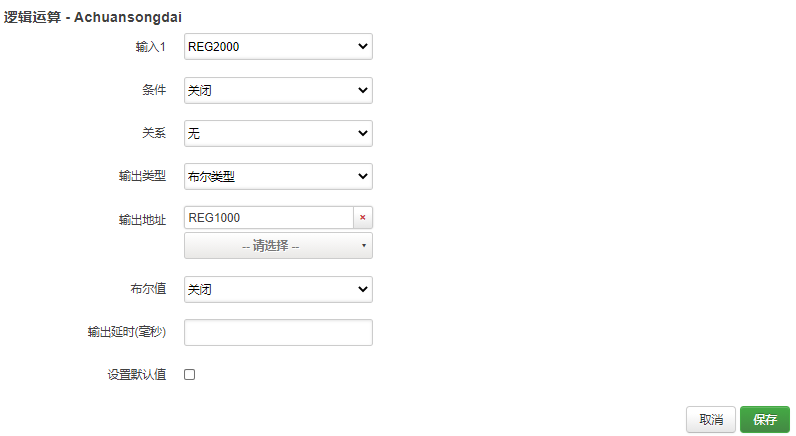
示例布尔量逻辑配置说明
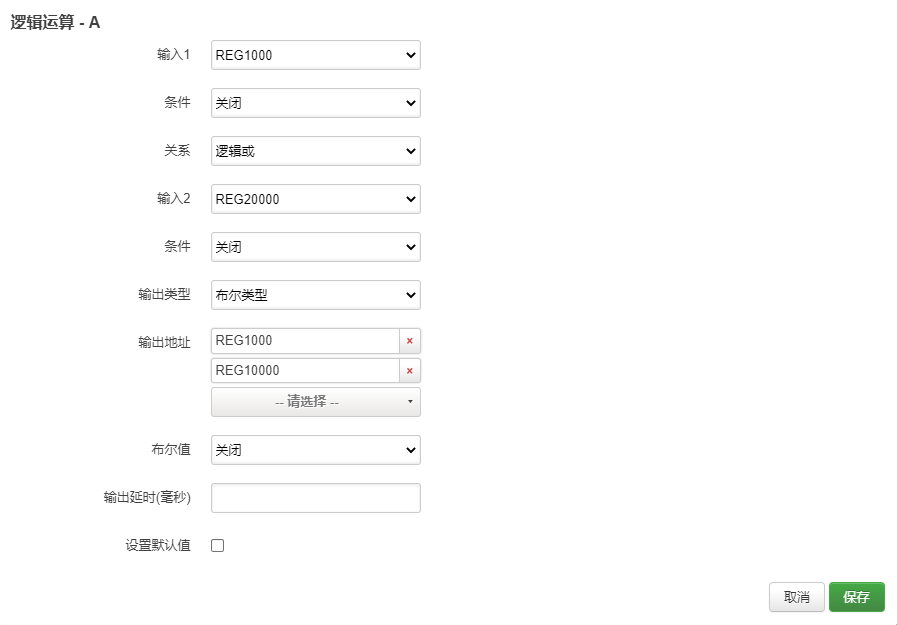
步骤说明:(1)输入Achuansongdai,点击添加,弹出配置框。(2)输入1:选择DI1寄存器REG2000。(3)条件:选择闭合。(4)关系:选择“无”,因是DI1直接控制A传送带运行,所以没有其他条件故选择“无”。(5)输出类型:选择布尔类型,因DO1控制是布尔量,所以选择布尔类型。(6)输出地址:REG1000,DI1只控制一个DO1,所以只选择DO1寄存器地址,如果DI控制多个,可以选择多个寄存器。如第三条逻辑“tingzi”,按下停止按钮,传送带A和B都停止。(7)布尔值:关闭,DI1控制DO1闭合,所以选择关闭。(8)输出延时(毫秒):因是及时响应,不需要延时,故不填。(9)设置默认值:选择逻辑不成立时,DO1是否恢复默认状态,根据需求选择。(10)点击“保存”。(11)按同样的操作方法,把其他逻辑建好。(12)点击“保存并应用”写进BA190Pro。
数值逻辑配置举例说明
AI1寄存器REG3000接温度传感器,监控电机的温度,当采集到的温度大于50时,风扇打开,风扇由DO3寄存器REG1002控制。

示例数值逻辑配置
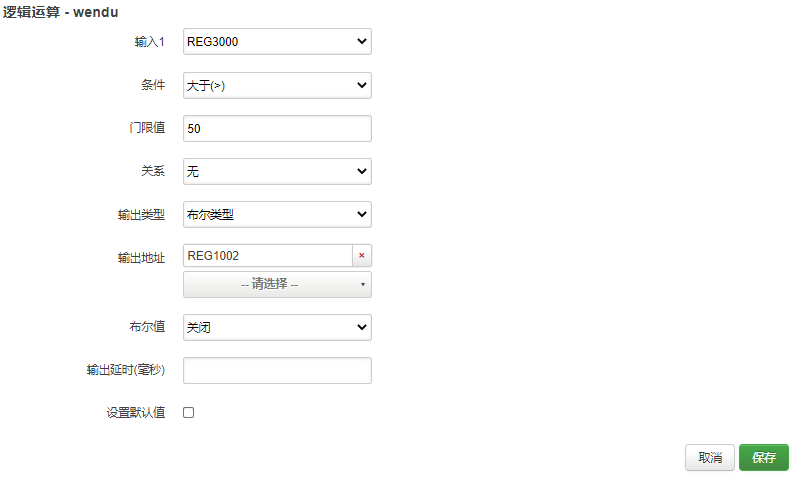
示例数值逻辑配置说明
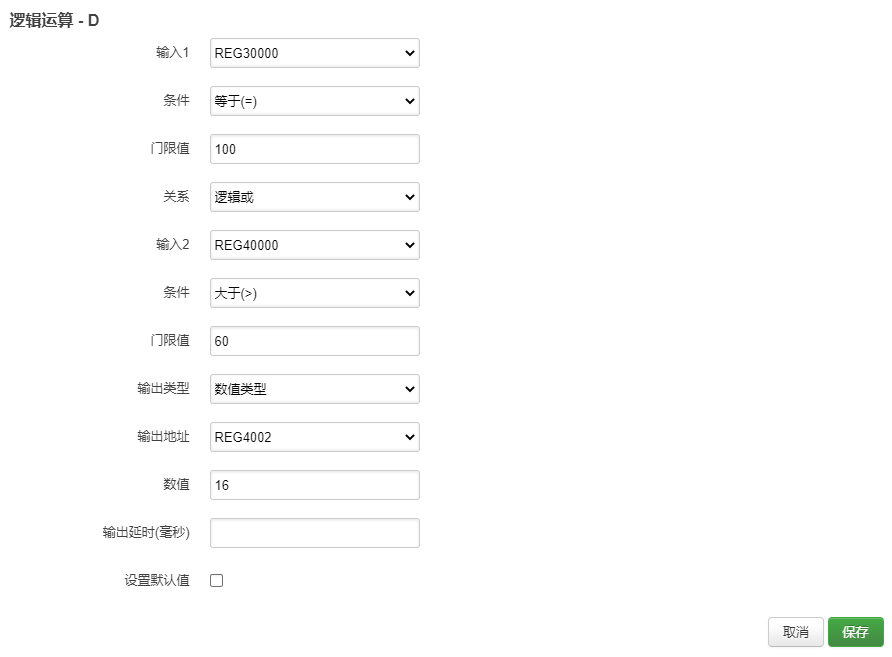
同理数值逻辑和布尔逻辑,逻辑原理一样,数值逻辑只是判断条件为“大于”、“小于”或“等于”某个数值,作为联动条件。
组合逻辑举例说明
传送带没有运行,电机的温度超过50度,风扇开启,触发报警器DO4 寄存器REG1003。

示例组合逻辑配置
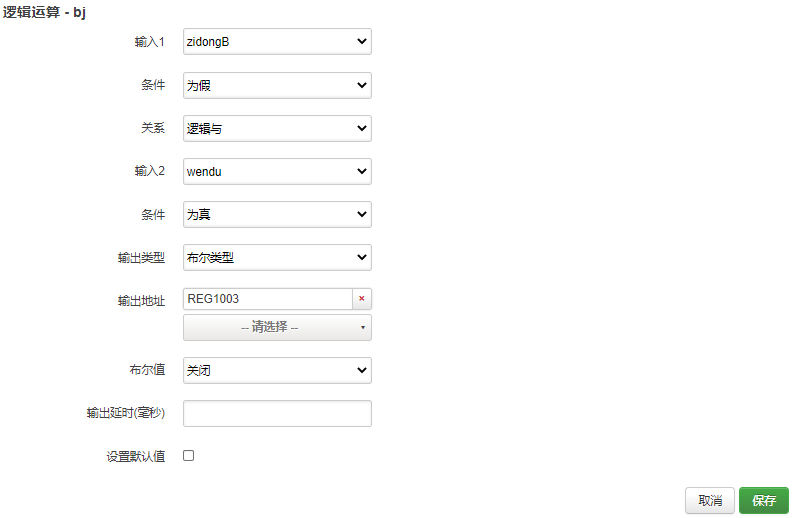
示例组合逻辑配置说明
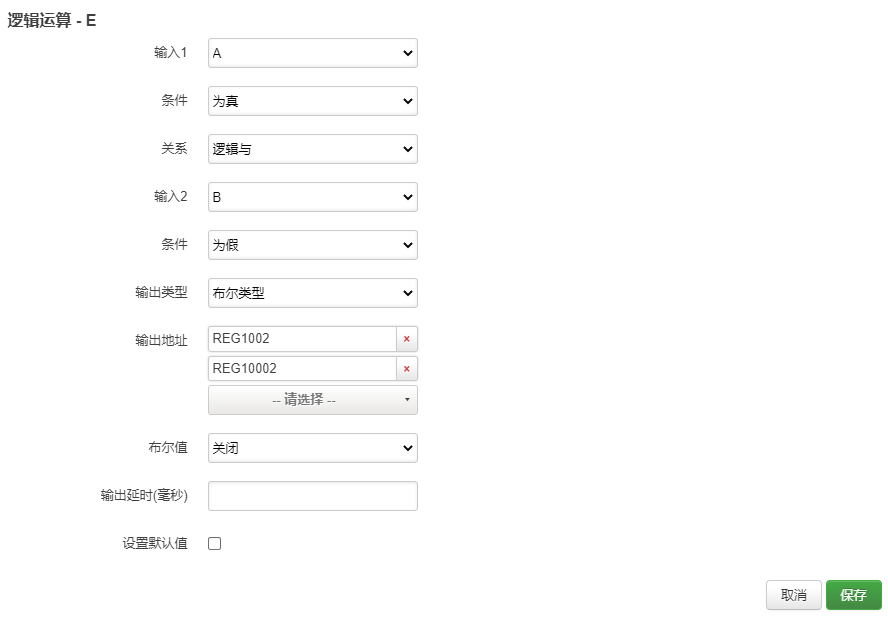
步骤说明:(1)在组合逻辑项,输入名称“bj”,点击添加,弹出配置框。(2)输入1:选择之前在布尔逻辑建的逻辑名称“zidongB”,这里可以根据需求选择,不规定是布尔逻辑或数值逻辑。(3)条件:选择“为假”,根据需求选择,输入1选择的逻辑是否触发作为条件。(4)关系:选择“逻辑与”,根据需求选择,条件1与条件2的逻辑关系。也可选择“无”条件2。(5)输入2:选择逻辑名称“wendu”,根据需求选择,不规定是布尔逻辑或数值逻辑。(6)条件:选择“为真”,根据需求选择,输入2选择的逻辑是否触发作为条件。(7)输出类型:选择“布尔类型”,根据“输出地址”是布尔或数值数据选择。(8)输出地址:选择要操作的寄存器地址。DO4寄存器REG1003。(9)布尔值:关闭,DO4闭合控制报警器(10)输出延时(毫秒):因是及时响应,不需要延时,故不填。(11)设置默认值:选择逻辑不成立时,DO4是否恢复默认状态,根据需求选择。(12)点击“保存”。((13)点击“保存并应用”写进BA190Pro。
算术运算配置举例说明
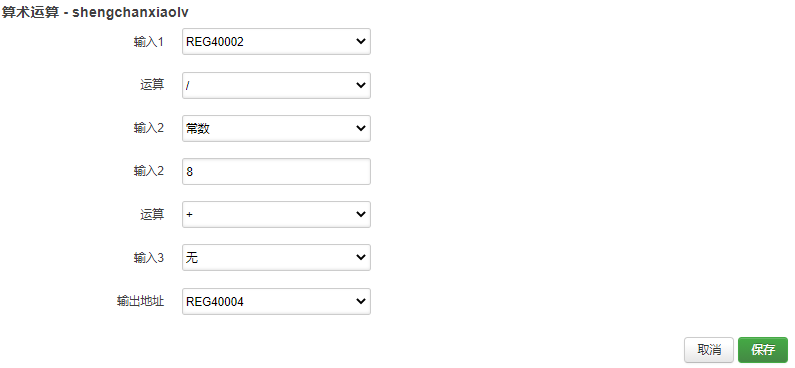
传感器采集一天生产的数量存放到寄存器REG40002,通过算术运算功能计算一天8小时,每小时生产的数量存放到寄存器REG40004,这个寄存器REG40004的数据可以通过MQTT、OPC UA或Modbus 发送到你的平台或服务器。
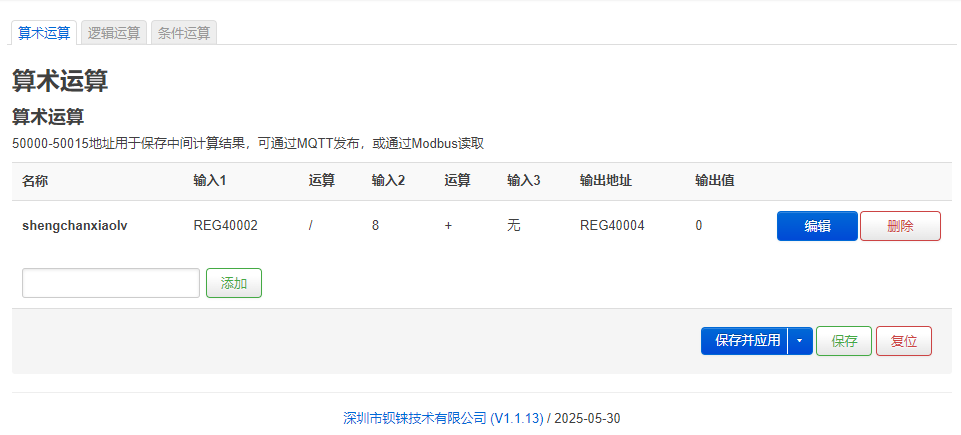
示例算术运算配置
示例算术运算配置说明
步骤说明:(1)输入名称“shengchanxiaolv”,点击添加,弹出配置框。(2)输入1:选择产量寄存器REG40002。(3)运算:选择“/”,根据需求选择,这里可以选择“加减乘除”。(4)输入2:选择常数,根据需求选择,这可以选择其他寄存器地址。(5)输入2:因选择常数,故要填写常数,如果选择的是寄存器,没有这项。(6)运算:根据是否还有条件3选择,没有则随意。(7)输入3:选择“无”,因不需要这个条件选项,故选择“无”,这根据需求选择,可以选择寄存器、常数、无。(8)输出地址:选择运算结果存储到寄存器地址。(9)点击“保存”。(10)点击“保存并应用”写进BA190Pro。
BACnet配置
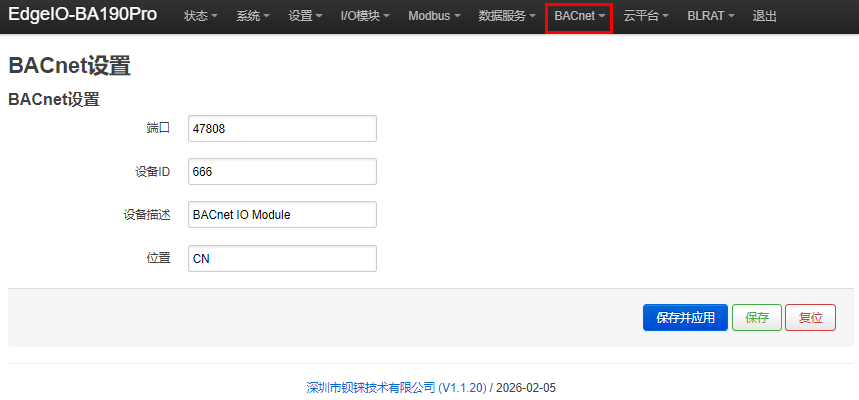
BACnet/IP 设备ID,端口号,设备名称,设备描述,位置这些参数都可以自定义。
云平台
BA190Pro支持MQTT协议,支持阿里云、AWS云、华为云和Thingsboard,BA190都不支持。
私有云(钡铼云和自定义云)
点击“云平台”-“私有云”,进入云平台设置界面。
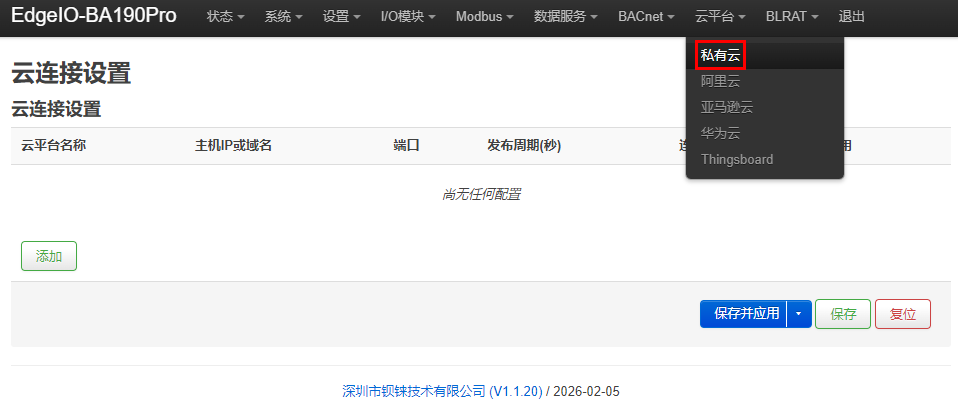
点击“添加”,云平台选择项选择“钡铼云V2”,弹出钡铼云MQTT配置。
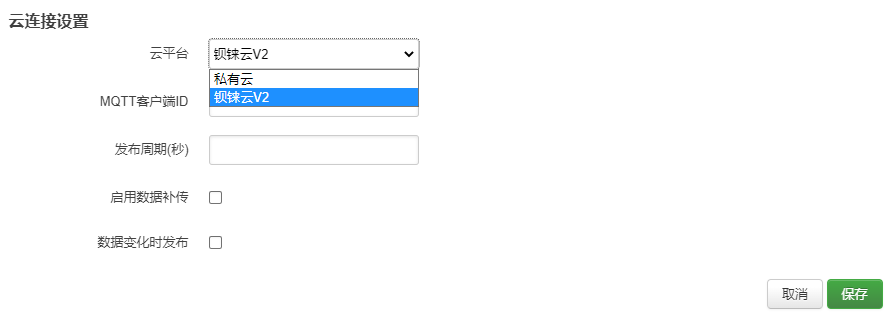
钡铼云设置
| 钡铼云连接设置 | |
|---|---|
| 项目 | 说明 |
| 云平台 | 选择“钡铼云V2” |
| MQTT客户端ID | 填写钡铼云序列号,联系销售提供。 |
| 发布周期 | MQTT数据上传间隔周期 |
| 启用数据补传 | 是否启用离线数据补传功能 |
| 数据变化时发布 | 是否启用IO模块数据或从机数据有变化时发布。 |
| 取消 | 取消钡铼云配置 |
| 保存 | 保存钡铼云配置 |
注意:配置钡铼云,点击“保存”后,还要点击“编辑”打开配置界面,再次点击“保存”,正常显示如下图。
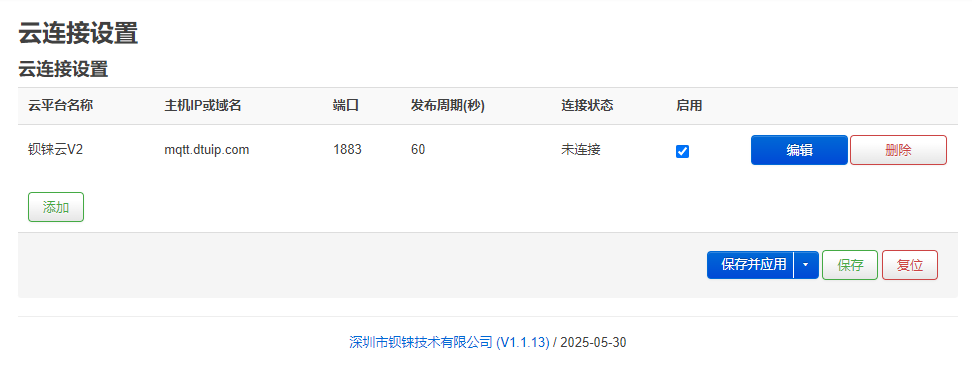
点击“添加”,云平台选择项选择“私有云”,就是配置自定义MQTT平台,MQTT数据格式有默认数据格式既是钡铼云格式和自定义的数据格式。
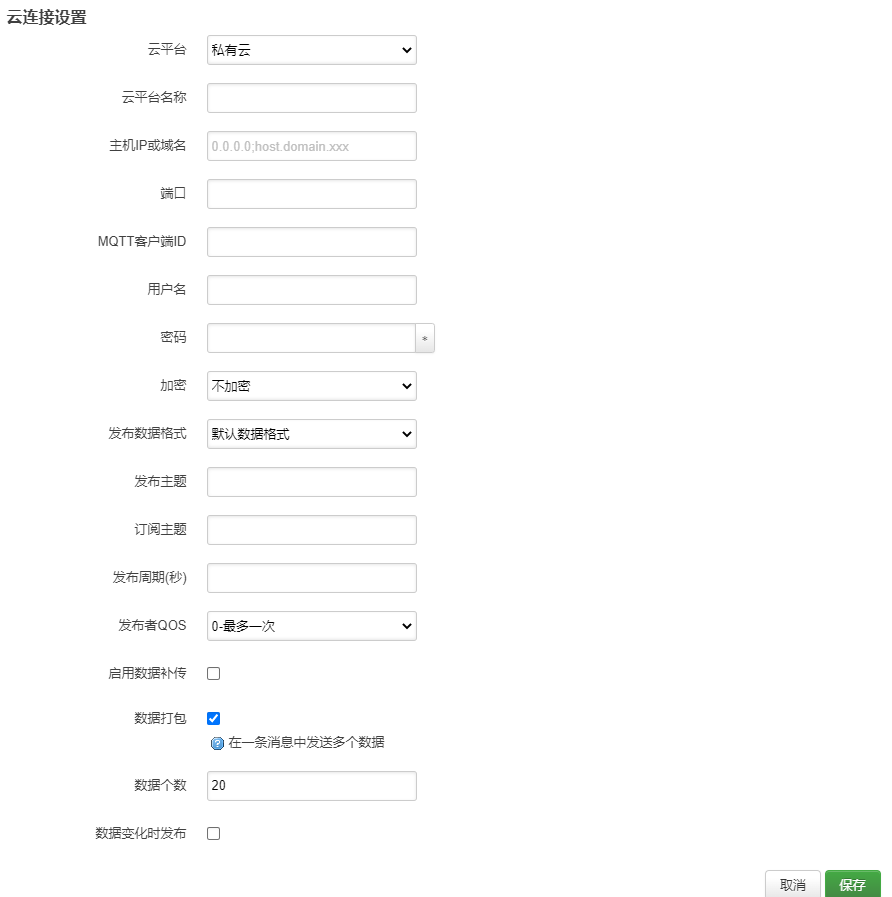
私有云设置
| 私有云连接设置 | |
|---|---|
| 项目 | 说明 |
| 云平台 | 选择“私有云” |
| 云平台名称 | 自定义云平台名称 |
| 主机IP或域名 | 填写MQTT服务器IP或域名 |
| 端口 | 填写MQTT服务器端口号 |
| MQTT客户端ID | MQTT连接报文用到的客户端标识符,服务端使用客户端标识符识别客户端。 |
| 用户名 | MQTT连接报文用到的用户名,服务端可以将它用于身份验证和授权。 |
| 密码 | MQTT连接报文用到的密码,服务端可以将它用于身份验证和授权。 |
| 加密 | “不加密”、“加密(根证书)”、“加密(自签名)”选择 |
| 发布数据格式 | “默认数据格式”、“自定义数据格式”选择 |
| 发布主题 | MQTT发布报文用到的主题名,主题名用于识别有效载荷数据应该被发布到哪一个信息通道 |
| 订阅主题 | MQTT订阅报文用到的主题名,订阅后服务器可以向客户端发送发布报文实现控制。 |
| 发布周期 | MQTT数据发布间隔时间 |
| 发布者QOS | 发布服务质量“0-最多一次”、“1-至少一次”、“2-仅有一次”选择 |
| 启用数据补传 | 是否启用掉线数据补传 |
| 数据打包 | 是否启用数据打包,不启用是一条信息一个数据点发 |
| 数据个数 | 一条信息中发布多个数据点个数 |
| 数据变化时发布 | 是否启用数据有变化时发布 |
| 取消 | 取消自定义MQTT平台配置 |
| 保存 | 保存自定义MQTT平台配置 |
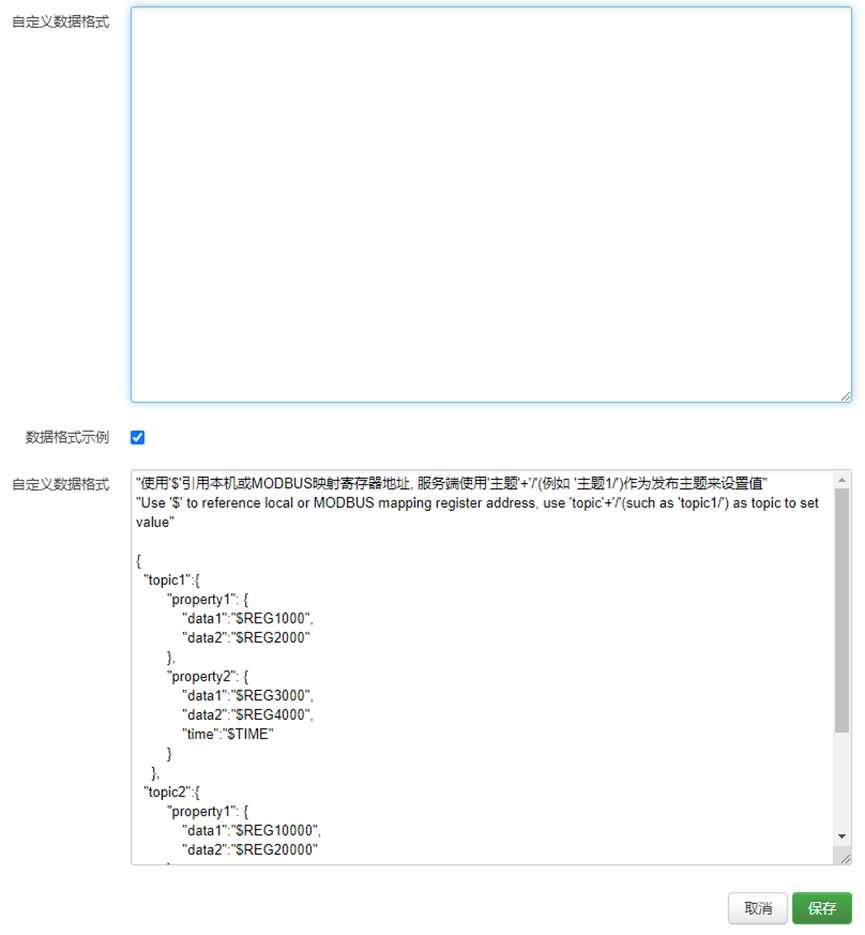
“发布数据格式”项选择“自定义数据格式”,弹出自定义数据格式编辑界面,点击“数据格式示例”可以查看编辑示例,编辑内容要符合JSON数据格式,订阅主题是发布主题/,编辑完成后要点击一下编辑框外空白地方。
阿里云
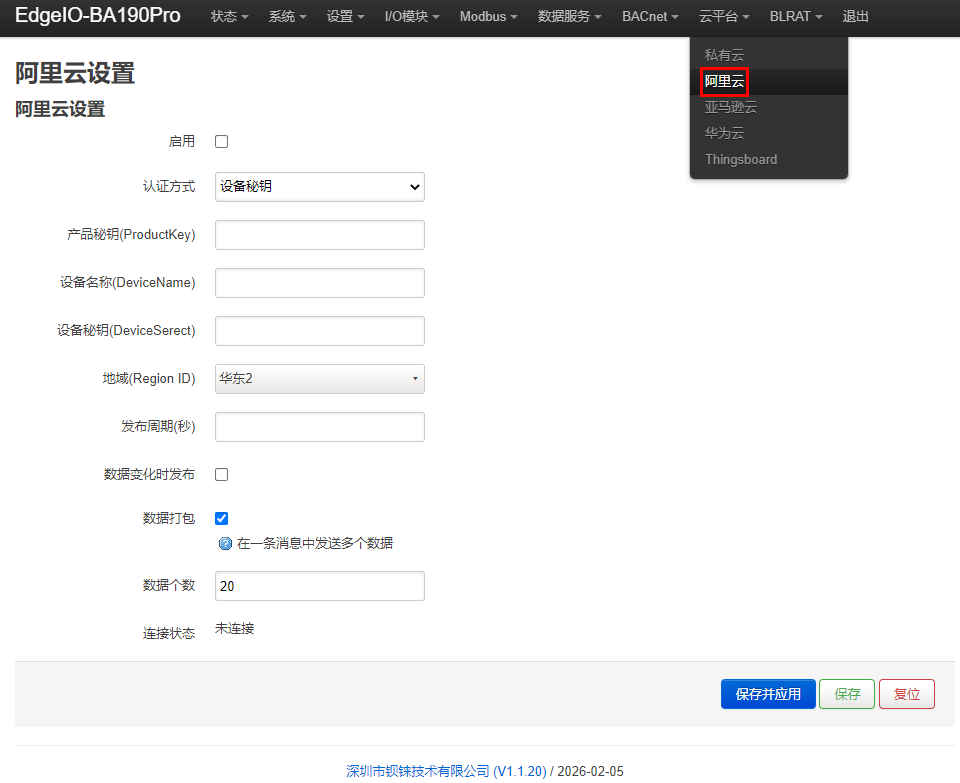
阿里云设置
| 阿里云连接设置 | |
|---|---|
| 项目 | 说明 |
| 启用 | 勾选启用 |
| 认证方式 | 设备秘钥、X509证书 |
| 产品秘钥(ProductKey) | 设置阿里云上的产品秘钥 |
| 设备名称(DeviceName) | 设置阿里云上的设备名称 |
| 设备秘钥(DeviceSerect) | 设置阿里云上的设备秘钥 |
| 地域(Region ID) | 选择阿里云地域,需要填写IP地址的可以在自定义处填写。 |
| 发布周期(秒) | 需大于60秒 |
| 认证授权(根证书) | 选择文件上传,认证方式选择X509证书才显示 |
| 本地证书 | 选择文件上传,认证方式选择X509证书才显示 |
| 本地秘钥 | 选择文件上传,认证方式选择X509证书才显示 |
| 数据变化时发布 | 是否启用只有在周期内有变化的数据才发布 |
| 数据打包 | 是否启用数据打包,不启用是一条信息一个数据点发 |
| 数据个数 | 一条信息中发布多个数据点个数 |
| 连接状态 | 点击“保存并应用”后,可以在这显示是否连接阿里云成功 |
阿里云设备创建证书创建和详情参考:阿里云帮助文档指南
亚马逊云
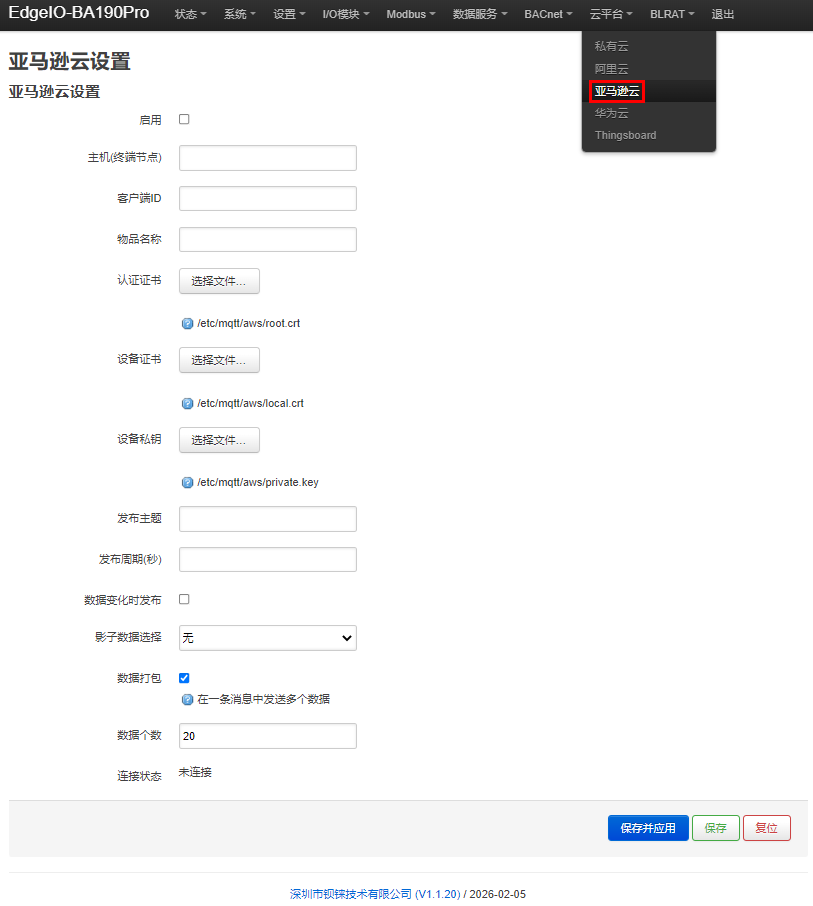
亚马逊云设置
| 亚马逊云连接设置 | |
|---|---|
| 项目 | 说明 |
| 启用 | 勾选启用 |
| 主机(终端节点) | 设置终端节点 |
| 客户端ID | MQTT连接报文用到的客户端标识符,服务端使用客户端标识符识别客户端,连接服务端的每个客户端都有唯一的客户端标识符。 |
| 物品名称 | 设置物品名称 |
| 认证证书(根证书) | 选择文件上传 |
| 设备证书 | 选择文件上传 |
| 设备私钥 | 选择文件上传 |
| 发布主题 | MQTT发布报文用到的主题名,主题名用于识别有效载荷数据应该被发布到哪一个信息通道,发布报文中的主题名不能包含通配符。 |
| 发布周期(秒) | 需大于60秒 |
| 数据变化时发布 | 勾选启用功能是否启用只有在周期内有变化的数据才发布 |
| 影子数据选择 | 影子下发控制数据点选择,从“无”、“全部数据”、“选择数据点”中选择 |
| 数据打包 | 是否启用数据打包,不启用是一条信息一个数据点发 |
| 数据个数 | 一条信息中发布多个数据点个数 |
| 连接状态 | 点击“保存并应用”后,可以在这显示是否连接亚马逊成功 |
亚马逊设备创建证书创建设备接入请参考:亚马逊入门文档教程
华为云
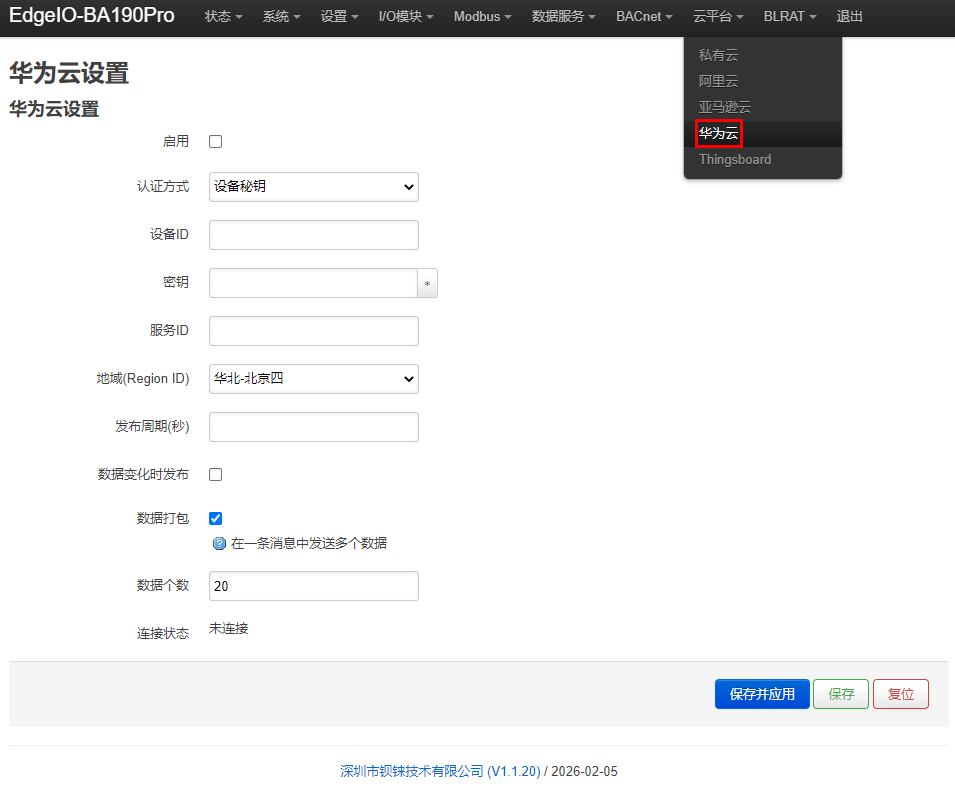
华为云设置
| 华为云连接设置 | |
|---|---|
| 项目 | 说明 |
| 启用 | 勾选启用 |
| 认证方式 | 可选择设备秘钥方式和认证证书方式,认证证书方式需要上传证书 |
| 设备ID | 华为云创建设备时生成的设备ID |
| 密钥 | 华为云创建设备时输入的密码 |
| 服务ID | 产品需要创建服务才能上报数据 |
| 地域(Region ID) | 设备所在地域,可在华为云平台上查询,选择其他可以填写IP地址 |
| 发布周期(秒) | 需大于60秒 |
| 认证授权(根证书) | 华为提供的根证书,认证方式选择X509证书才显示 |
| 设备证书 | 设备证书deviceCert.pem,上传到/etc/conf目录并选定文件,可参考华为云帮助文档创建测试证书,认证方式选择X509证书才显示 |
| 设备秘钥 | 设备秘钥/deviceCert.key,上传到/etc/conf目录并选定文件,可参考华为云帮助文档创建测试证书,认证方式选择X509证书才显示 |
| 数据变化时发布 | 勾选启用功能是否启用只有在周期内有变化的数据才发布 |
| 数据打包 | 是否启用数据打包,不启用是一条信息一个数据点发 |
| 数据个数 | 一条信息中发布多个数据点个数 |
| 连接状态 | 点击“保存并应用”后,可以在这显示是否连接华为云成功 |
华为云产品创建设备注册和接入的步骤请参考华为云的帮助文档。
Thingsboard
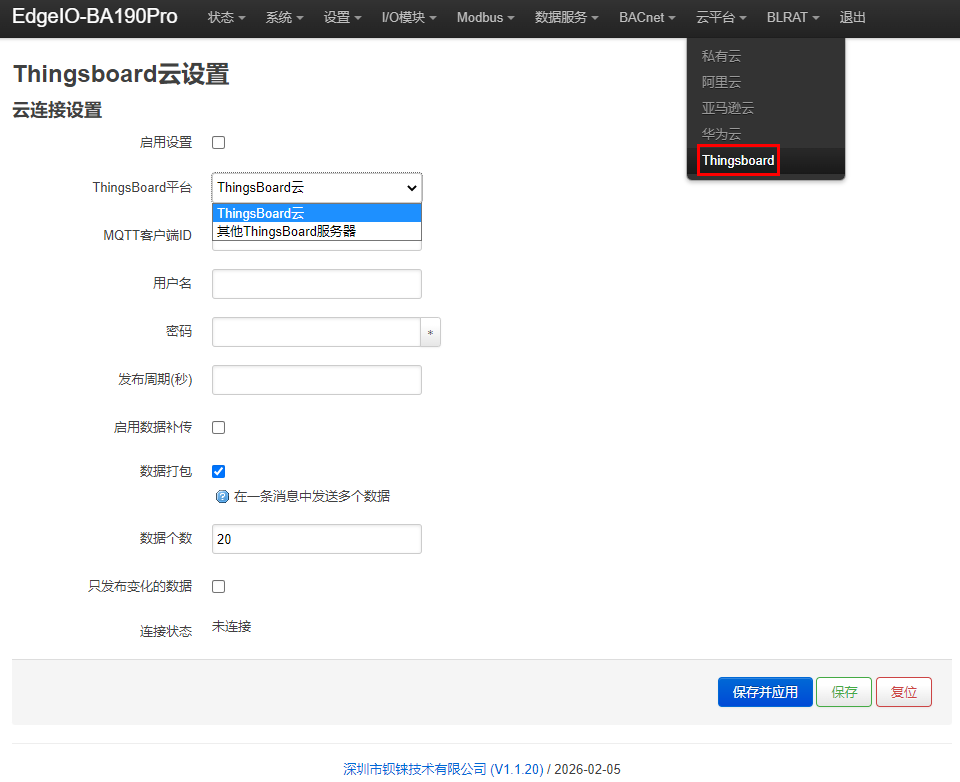
Thingsboard设置
| Thingsboard连接设置 | |
|---|---|
| 项目 | 说明 |
| 启用设置 | 勾选启用平台 |
| ThingsBoard平台 | 从“ThingsBoard云”、“其他ThingsBoard服务器”中选择 |
| MQTT客户端ID | MQTT连接报文用到的客户端标识符,服务端使用客户端标识符识别客户端。 |
| 用户名 | MQTT连接报文用到的用户名,服务端可以将它用于身份验证和授权。 |
| 密码 | MQTT连接报文用到的密码,服务端可以将它用于身份验证和授权。 |
| 发布周期(秒) | 需大于60秒 |
| 启用数据补传 | 勾选启用数据补传功能 |
| 数据打包 | 是否启用数据打包,不启用是一条信息一个数据点发 |
| 数据个数 | 一条信息中发布多个数据点个数 |
| 只发布变化的数据 | 勾选启用功能是否启用只有在周期内有变化的数据才发布 |
| 连接状态 | 点击“保存并应用”后,可以在这显示是否连接Thingsboard云成功 |
Thingsboard云设备创建和接入请参考Thingsboard入门文档
BLRAT
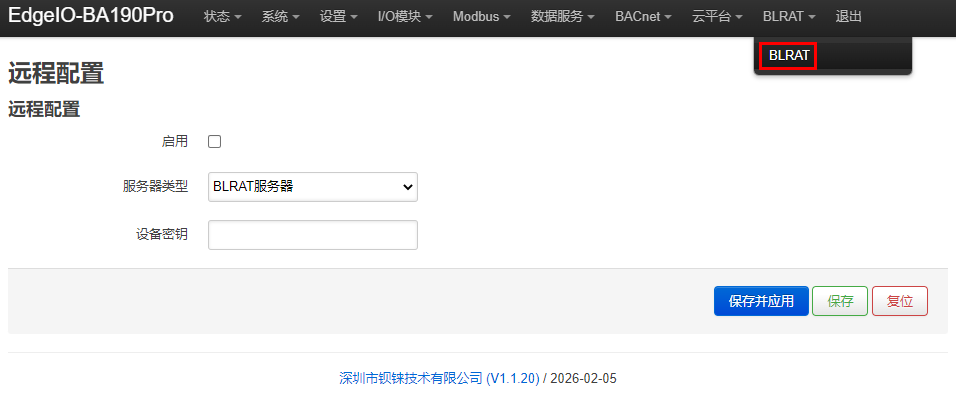
BLRAT(Beilai Remote Access Tool)是钡铼技术自主研发的一款专门为远程访问的工具,是钡铼技术BLRMS远程平台下的一个子服务。在EdgeIO控制器中BLRAT可以远程固件升级及参数配置。在EdgeIO控制器配置端只需点击启用,填写设备密钥。设备密钥是在BLRMS远程平台的通讯秘钥token码,每个注册用户的token码是唯一的。BLRAT使用操作请参考BLRAT使用说明书。
EdgeIO控制器通信示例
BA190 BACnet/IP协议边缘I/O控制器示例
上位机Yabe采集BA190通信示例
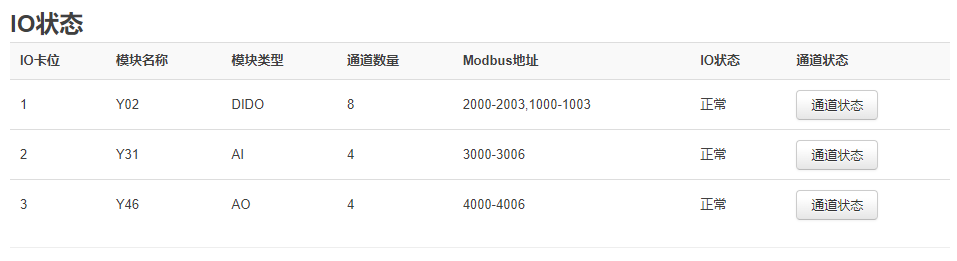
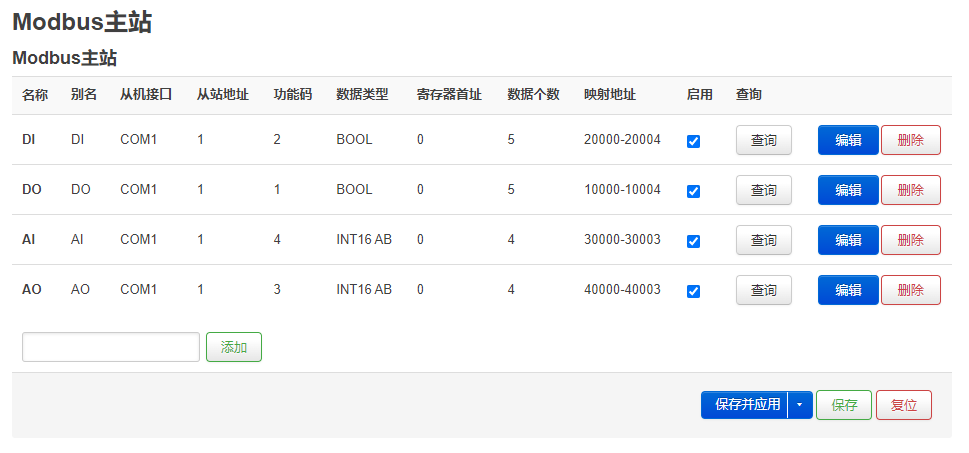
以BA190-Y02-Y31-Y46(4DIDO、4AI(0/4~20mA)、4AO(-5/-10~5/10V)),COM1采集modbus设备DI、DO、AI、AO为例。
网页配置
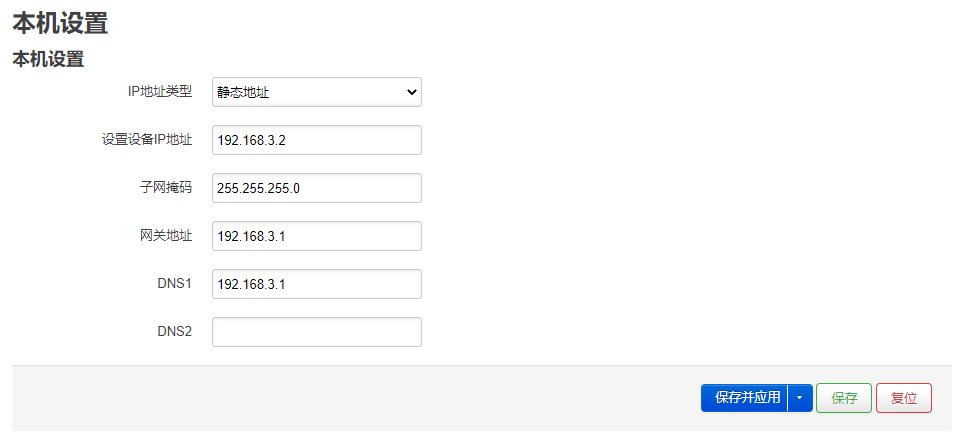
本机IP配置界面。
本机IO模块界面
Modbus采集配置界面
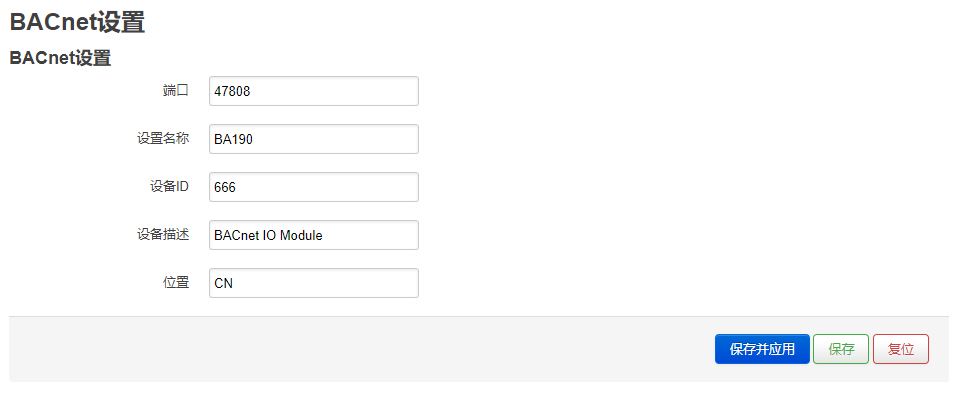
BACnet/IP配置界面
BACnet上位机Yabe设置
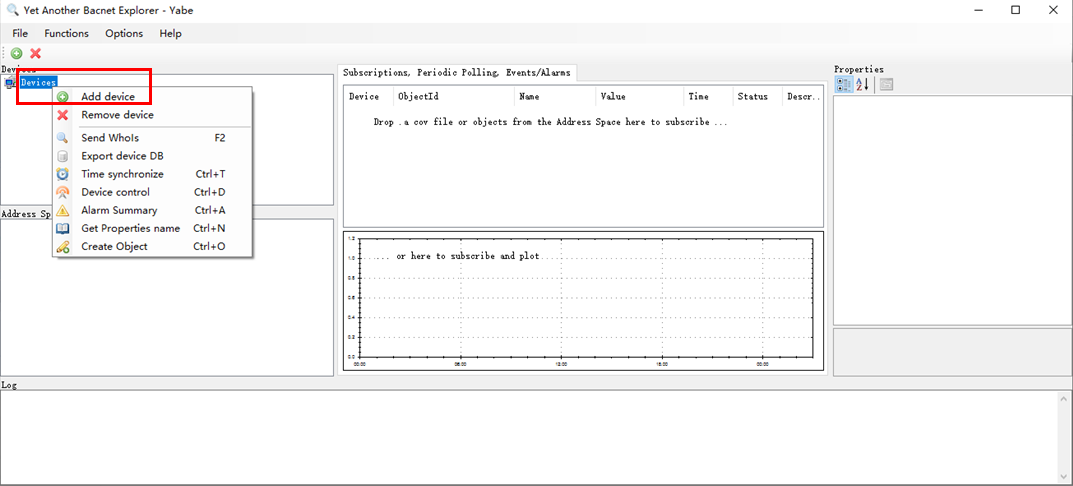
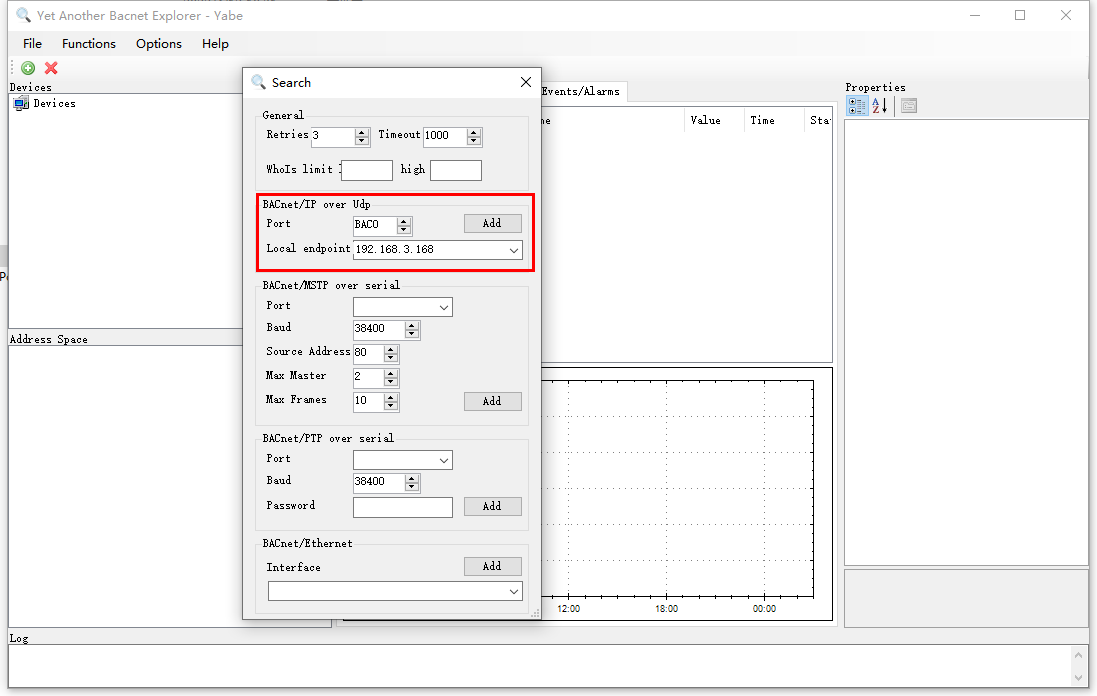
打开Yabe,点击“Devices”,鼠标右键,选择“Add device”,弹出配置框,配置BACnet/IP参数,端口号与BA190 BACnet IP设置的端口号一致,选择上位机所在电脑的IP,要与BA190同一局域网,点击“Add”。
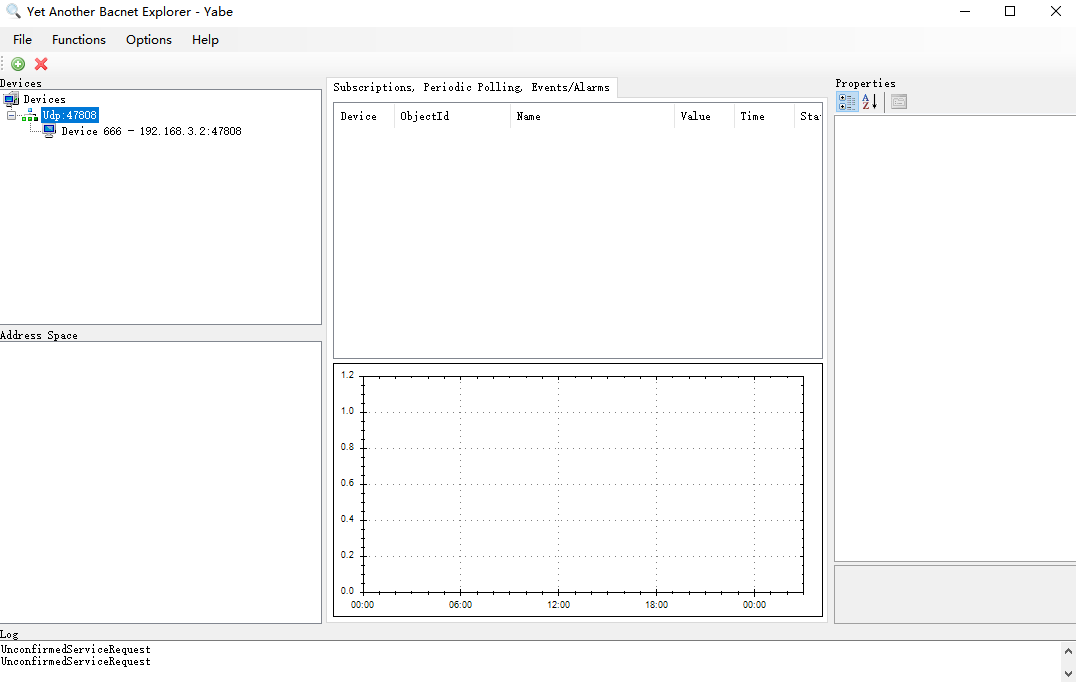
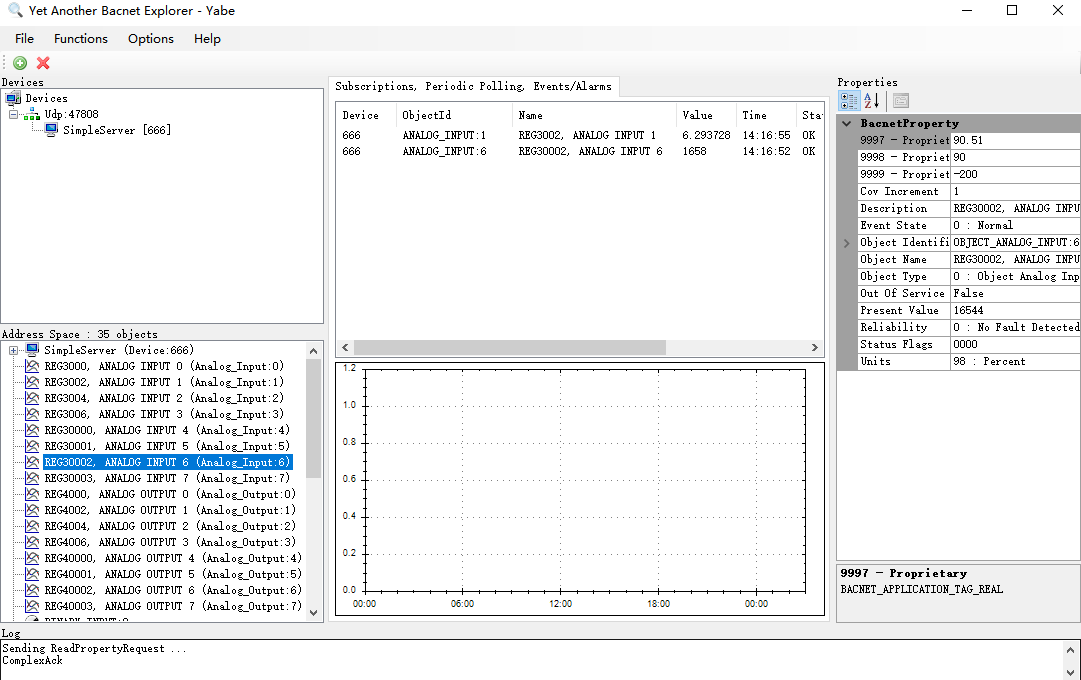
自动搜索局域网的BACnet/IP设备,点击搜索到的设备,读取设备全部的数据点,点击读取到的数据点,拖到到中间的方框,显示数据点的数值,右边的方框显示数据点的属性。如点击“Analog Input 1”和“Analog Input 6”查看到当前值。
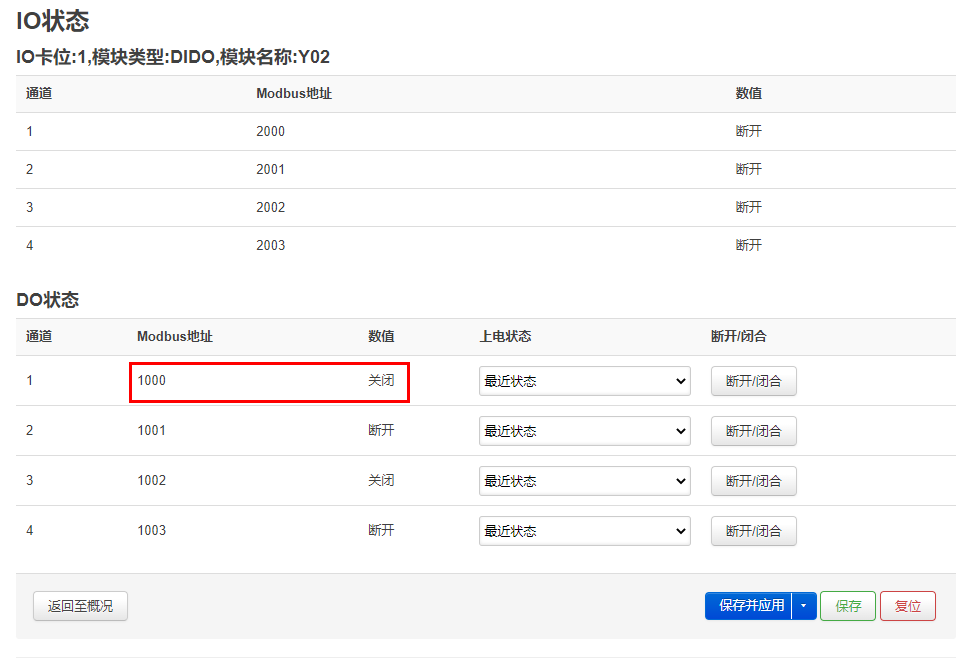
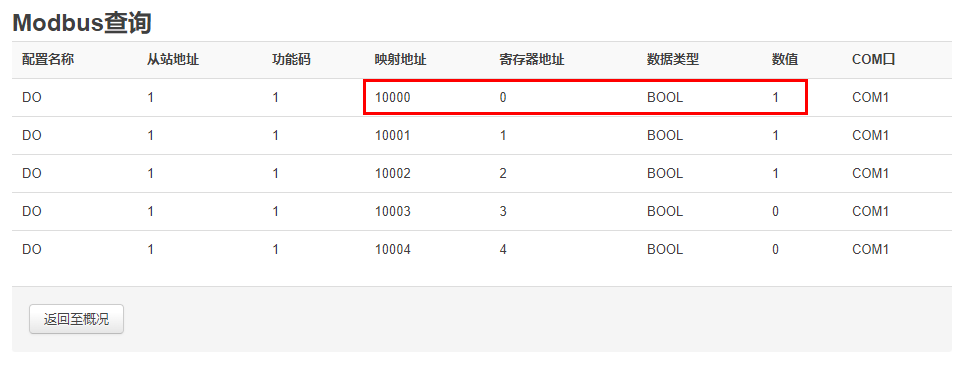
从BA190的网页查看对应的值如下
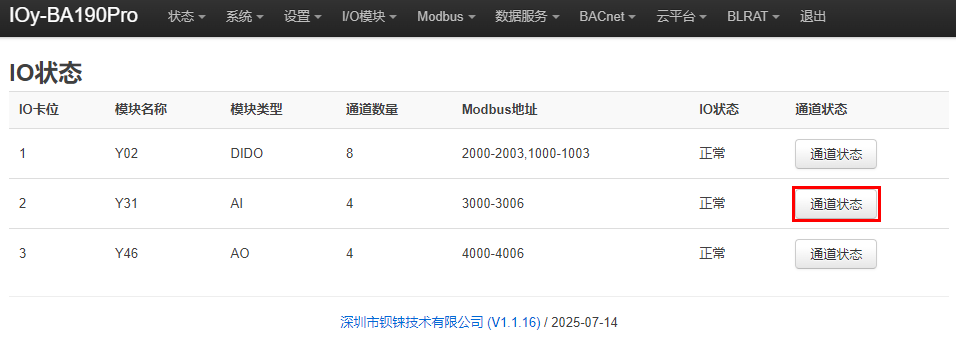
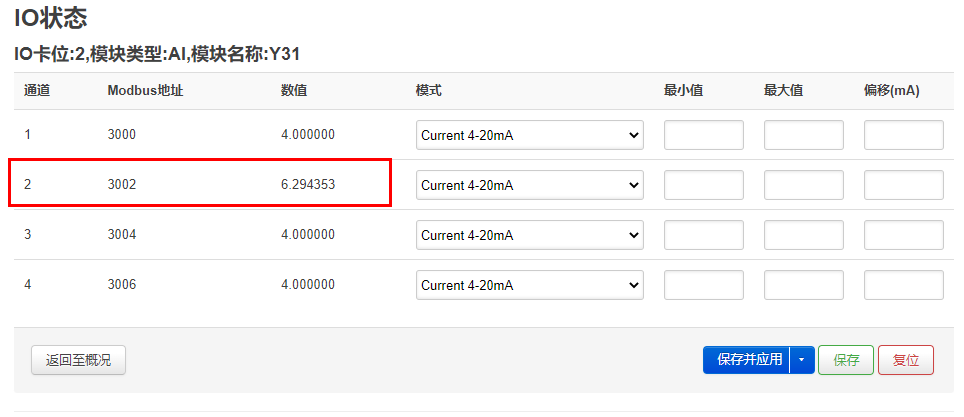
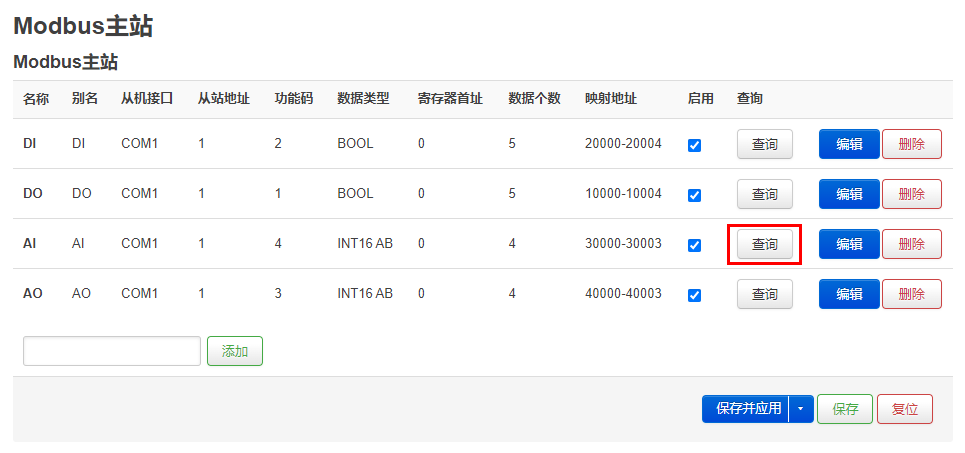
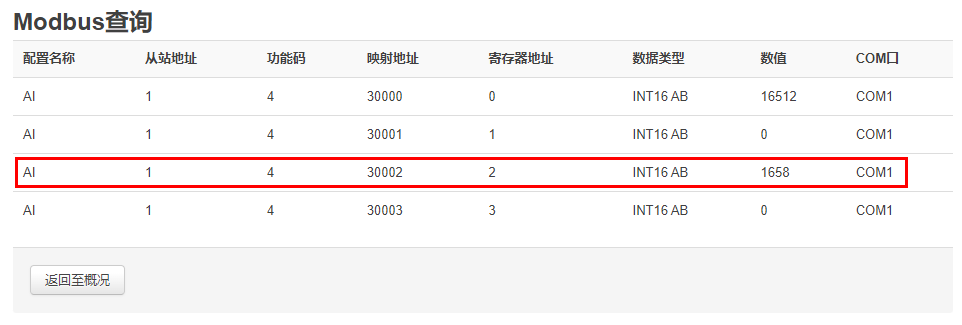
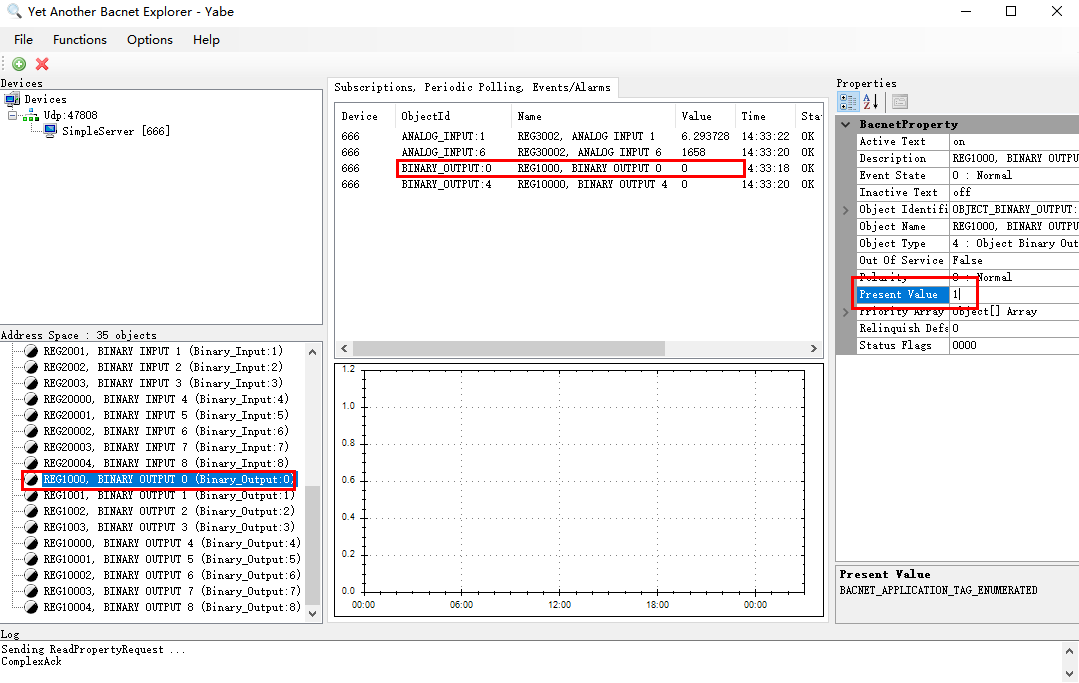
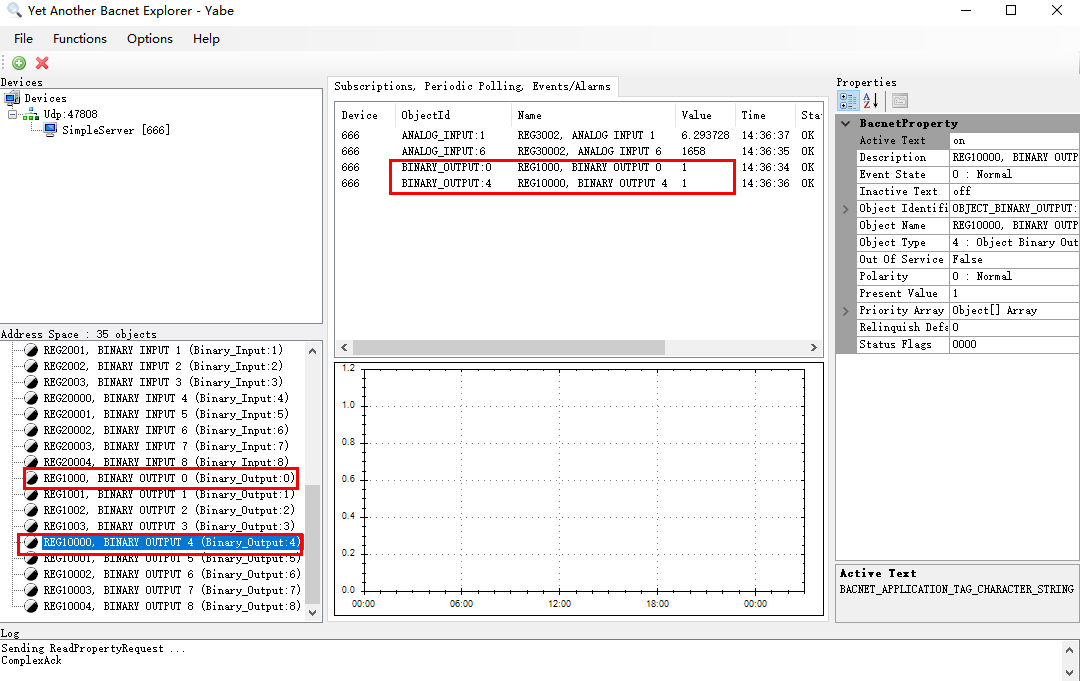
下发控制DO,如控制Binary Output 0闭合和Binary Output 4闭合,点击“Binary Output 0”,在右边的“BacnetProperty”-“Present Value”填写数值“1”,按键盘“Enter”键确定或在空白地方鼠标左键,对“Binary Output 4”也是同样的操作。下发控制“Analog Output”的数据也是同样的操作。
BA190Pro智慧楼宇边缘I/O控制器通信示例
BA190Pro支持Modbus TCP、OPC UA、MQTT、BACnet/IP连接,是包含BL190、BL191、BL192、BA190所有功能。
Modbus TCP通信示例
概述
Modbus 是一种独立于制造商的开放式现场总线标准协议,适用于制造和过程自动化中的各种应用。
更多关于 Modbus 开放协议规范的细节可以在网站www.modbus.org查看。
Modbus TCP
Modbus TCP协议是Modbus协议的一种变体,该协议经过优化,可通过TCP/IP连接进行通信。该协议设计用于现场级的数据交换(即用于过程映像中的 I/O 数据交换)。在服务端,所有数据包都通过端口号为 502 的 TCP 连接发送。
一般 Modbus TCP 报文如下:
Modbus TCP 报文
| 字节 | 0 | 1 | 2 | 3 | 4 | 5 | 6 | 7 | 8 - n |
|---|---|---|---|---|---|---|---|---|---|
| 定义 | 事务标识符 | 协议标识符 (始终为00) | 字段长度 | 从机地址 | Modbus 功能码 | 数据 |
Modbus 功能码描述
BA190Pro 支持的功能码如下表所示,要执行所需的功能,请指定各自的功能码和所选的输入或输出通道或寄存器的地址。
Modbus功能码列表
| 功能码 | 功能 | 访问类型 | 描述 |
|---|---|---|---|
| 0x02 | 读数字输入 | 只读 | 按1 bit 访问 |
| 0x01 | 读线圈 | 读/写 | |
| 0x05 | 写单个线圈 | 读/写 | |
| 0x0F | 写多个线圈 | 读/写 | |
| 0x04 | 读输入寄存器 | 只读 | 按16 Bit访问 |
| 0x03 | 读多个寄存器 | 读/写 | |
| 0x06 | 写单个寄存器 | 读/写 | |
| 0x10 | 写多个寄存器 | 读/写 |
功能码0x02(读数字输入)
从地址2000到2007读8个数字输入的值示例。
请求
0x00 01 00 00 00 06 01 02 07 D0 00 08
功能码0x02-请求报文-示例
| Byte | 1 | 2 | 3 | 4 | 5 | 6 | 7 | 8 | 9 | 10 | 11 | 12 |
|---|---|---|---|---|---|---|---|---|---|---|---|---|
| Data | 00 01 | 00 00 | 00 06 | 01 | 01 | 07 D0 | 00 08 | |||||
| 说明 | 事务标识符 | 协议标识符 | 报文长度 | 设备地址 | 功能码 | 起始地址 | 线圈数量 |
响应
0x00 01 00 00 00 04 01 02 01 89
功能码0x02-响应报文-示例
| Byte | 1 | 2 | 3 | 4 | 5 | 6 | 7 | 8 | 9 | 10 |
|---|---|---|---|---|---|---|---|---|---|---|
| Data | 00 01 | 00 00 | 00 04 | 01 | 01 | 01 | 89 | |||
| 说明 | 事务标识符 | 协议标识符 | 报文长度 | 设备地址 | 功能码 | 数据字节数 | 数据 |
从2007到2000的状态显示为字节值0x89或二进制1000 1001。地址2007是该字节最高有效位MSB,2000是最低有效位LSB,从高位到低位的分布如下:
数字输入数据
| Bit | 7 | 6 | 5 | 4 | 3 | 2 | 1 | 0 |
|---|---|---|---|---|---|---|---|---|
| 地址 | 2007 | 2006 | 2005 | 2004 | 2003 | 2002 | 2001 | 2000 |
| 状态 | 1 | 0 | 0 | 0 | 1 | 0 | 0 | 1 |
| 说明 | 闭合 | 断开 | 断开 | 断开 | 闭合 | 断开 | 断开 | 闭合 |
功能码0x01(读线圈)
从地址1000到1007读8个线圈的状态值示例。
请求
0x00 01 00 00 00 06 01 01 03 E8 00 08
功能码0x01-请求报文-示例
| Byte | 1 | 2 | 3 | 4 | 5 | 6 | 7 | 8 | 9 | 10 | 11 | 12 |
|---|---|---|---|---|---|---|---|---|---|---|---|---|
| Data | 00 01 | 00 00 | 00 06 | 01 | 01 | 03 E8 | 00 08 | |||||
| 说明 | 事务标识符 | 协议标识符 | 报文长度 | 设备地址 | 功能码 | 起始地址 | 线圈数量 |
响应
0x00 01 00 00 00 04 01 01 01 89
功能码0x01-响应报文
| Byte | 1 | 2 | 3 | 4 | 5 | 6 | 7 | 8 | 9 | 10 |
|---|---|---|---|---|---|---|---|---|---|---|
| Data | 00 01 | 00 00 | 00 04 | 01 | 01 | 01 | 89 | |||
| 说明 | 事务标识符 | 协议标识符 | 报文长度 | 设备地址 | 功能码 | 数据字节数 | 数据 |
从1007到1000的状态显示为字节值0x89或二进制1000 1001。地址1007是该字节最高有效位MSB,1000是最低有效位LSB,从高位到低位的分布如下:
线圈数据
| Bit | 7 | 6 | 5 | 4 | 3 | 2 | 1 | 0 |
|---|---|---|---|---|---|---|---|---|
| 地址 | 1007 | 1006 | 1005 | 1004 | 1003 | 1002 | 1001 | 1000 |
| 状态 | 1 | 0 | 0 | 0 | 1 | 0 | 0 | 1 |
| 说明 | 闭合 | 断开 | 断开 | 断开 | 闭合 | 断开 | 断开 | 闭合 |
功能码0x05(写单个线圈)
把地址1000的线圈的状态值写为1,即闭合状态示例。
请求
0x00 01 00 00 00 06 01 05 03 E8 FF 00
功能码0x05-请求报文-示例
| Byte | 1 | 2 | 3 | 4 | 5 | 6 | 7 | 8 | 9 | 10 | 11 | 12 |
|---|---|---|---|---|---|---|---|---|---|---|---|---|
| Data | 00 01 | 00 00 | 00 06 | 01 | 05 | 03 E8 | FF 00 | |||||
| 说明 | 事务标识符 | 协议标识符 | 报文长度 | 设备地址 | 功能码 | 线圈地址 | 写“1” |
响应
0x00 01 00 00 00 06 01 05 03 E8 FF 00
功能码0x05-响应报文-示例
| Byte | 1 | 2 | 3 | 4 | 5 | 6 | 7 | 8 | 9 | 10 | 11 | 12 |
|---|---|---|---|---|---|---|---|---|---|---|---|---|
| Data | 00 01 | 00 00 | 00 06 | 01 | 05 | 03 E8 | FF 00 | |||||
| 说明 | 事务标识符 | 协议标识符 | 报文长度 | 设备地址 | 功能码 | 线圈地址 | 写“1” |
功能码0x0F(写多个线圈)
从地址1000开始,将8个线圈全部闭合,即将8个线圈的值写为0xFF示例。
请求
0x00 01 00 00 00 08 01 0F 03 E8 00 08 01 FF
功能码0x0f-请求报文-示例
| Byte | 1 | 2 | 3 | 4 | 5 | 6 | 7 | 8 | 9 | 10 | 11 | 12 | 13 | 14 |
|---|---|---|---|---|---|---|---|---|---|---|---|---|---|---|
| Data | 00 01 | 00 00 | 00 08 | 01 | 0F | 03 E8 | 00 08 | 01 | FF | |||||
| 说明 | 事务标识符 | 协议标识符 | 报文长度 | 设备地址 | 功能码 | 起始地址 | 线圈数量 | 字节数 | 数据 |
响应
0x00 01 00 00 00 06 01 0F 03 E8 00 08
功能码0x0f-响应报文-示例
| Byte | 1 | 2 | 3 | 4 | 5 | 6 | 7 | 8 | 9 | 10 | 11 | 12 |
|---|---|---|---|---|---|---|---|---|---|---|---|---|
| Data | 00 01 | 00 00 | 00 06 | 01 | 0F | 03 E8 | 00 08 | |||||
| 说明 | 事务标识符 | 协议标识符 | 报文长度 | 设备地址 | 功能码 | 起始地址 | 线圈数量 |
功能码0x04(读输入寄存器)
从地址3000开始,读4个模拟输入的值示例。由于BA190Pro寄存器映射数据类型是32Bit Float,即1个模拟输入数据 = 2个寄存器 = 4个字节 ,因此需要读8个输入寄存器。
请求
0x00 01 00 00 00 06 01 04 0B B8 00 08
功能码0x04-请求报文-示例
| Byte | 1 | 2 | 3 | 4 | 5 | 6 | 7 | 8 | 9 | 10 | 11 | 12 |
|---|---|---|---|---|---|---|---|---|---|---|---|---|
| Data | 00 01 | 00 00 | 00 06 | 01 | 04 | 0B B8 | 00 08 | |||||
| 说明 | 事务标识符 | 协议标识符 | 报文长度 | 设备地址 | 功能码 | 起始地址 | 寄存器数量 |
响应
0x00 01 00 00 00 13 01 04 10 3F 9D 70 A4 40 15 C2 8F 40 5C CC CD 40 91 EB 85
功能码0x04-响应报文-示例
| Byte | 1 | 2 | 3 | 4 | 5 | 6 | 7 | 8 | 9 | 10…25 |
|---|---|---|---|---|---|---|---|---|---|---|
| Data | 00 01 | 00 00 | 00 13 | 01 | 04 | 10 | xxx | |||
| 说明 | 事务标识符 | 协议标识符 | 报文长度 | 设备地址 | 功能码 | 字节数 | 数据 |
其中数据部分共16个字节,转换成十进制如下:
读取输入寄存器 - 转换数据十进制
| Byte | 10 | 11 | 12 | 13 | 14 | 15 | 16 | 17 | 18 | 19 | 20 | 21 | 22 | 23 | 24 | 25 |
|---|---|---|---|---|---|---|---|---|---|---|---|---|---|---|---|---|
| Data | 3F 9D 70 A4 | 40 15 C2 8F | 40 5C CC CD | 40 91 EB 85 | ||||||||||||
| 十进制 | 1.23 | 2.34 | 3.45 | 4.56 | ||||||||||||
| 说明 | 第一个数据 | 第二个数据 | 第三个数据 | 第四个数据 |
功能码0x03(读保持寄存器)
从地址4000开始,读4个模拟输出(属于保持寄存器)的值示例。由于模拟输出I/O模块寄存器映射数据类型是32Bit Float,即1个模拟输出数据 = 2个寄存器 = 4个字节 ,所以需要读取8个保持寄存器。
请求
0x00 01 00 00 00 06 01 03 0F A0 00 08
功能码0x03-请求报文-示例
| Byte | 1 | 2 | 3 | 4 | 5 | 6 | 7 | 8 | 9 | 10 | 11 | 12 |
|---|---|---|---|---|---|---|---|---|---|---|---|---|
| Data | 00 01 | 00 00 | 00 06 | 01 | 03 | 0F A0 | 00 08 | |||||
| 说明 | 事务标识符 | 协议标识符 | 报文长度 | 设备地址 | 功能码 | 起始地址 | 寄存器数量 |
响应
0x00 01 00 00 00 13 01 03 10 3F 9D 70 A4 40 15 C2 8F 40 5C CC CD 40 91 EB 85
功能码0x03-响应报文-示例
| Byte | 1 | 2 | 3 | 4 | 5 | 6 | 7 | 8 | 9 | 10…25 |
|---|---|---|---|---|---|---|---|---|---|---|
| Data | 00 01 | 00 00 | 00 13 | 01 | 03 | 10 | xxx | |||
| 说明 | 事务标识符 | 协议标识符 | 报文长度 | 设备地址 | 功能码 | 字节数 | 数据 |
其中数据部分共16个字节,转换成十进制如下:
读取保持寄存器 - 转换数据十进制
| Byte | 10 | 11 | 12 | 13 | 14 | 15 | 16 | 17 | 18 | 19 | 20 | 21 | 22 | 23 | 24 | 25 |
|---|---|---|---|---|---|---|---|---|---|---|---|---|---|---|---|---|
| Data | 3F 9D 70 A4 | 40 15 C2 8F | 40 5C CC CD | 40 91 EB 85 | ||||||||||||
| 十进制 | 1.23 | 2.34 | 3.45 | 4.56 | ||||||||||||
| 说明 | 第一个数据 | 第二个数据 | 第三个数据 | 第四个数据 |
功能码0x06(写单个寄存器)
将寄存器地址40000的值写入1234 (0x04 D2)示例。
请求
0x00 01 00 00 00 06 01 06 9C 40 04 D2
功能码0x06-请求报文-示例
| Byte | 1 | 2 | 3 | 4 | 5 | 6 | 7 | 8 | 9 | 10 | 11 | 12 |
|---|---|---|---|---|---|---|---|---|---|---|---|---|
| Data | 00 01 | 00 00 | 00 06 | 01 | 06 | 9C 40 | 04 D2 | |||||
| 说明 | 事务标识符 | 协议标识符 | 报文长度 | 设备地址 | 功能码 | 寄存器地址 | 数据 |
响应
0x00 01 00 00 00 06 01 06 9C 40 04 D2
功能码0x06-响应报文-示例
| Byte | 1 | 2 | 3 | 4 | 5 | 6 | 7 | 8 | 9 | 10 | 11 | 12 |
|---|---|---|---|---|---|---|---|---|---|---|---|---|
| Data | 00 01 | 00 00 | 00 06 | 01 | 0F | 9C 40 | 04 D2 | |||||
| 说明 | 事务标识符 | 协议标识符 | 报文长度 | 设备地址 | 功能码 | 寄存器地址 | 数据 |
功能码0x10(写多个寄存器)
从地址4000开始,写4个模拟输出的值示例。由于BA190Pro寄存器映射数据类型是32Bit Float,即1个模拟输出数据 = 2个保持寄存器 = 4个字节 ,所以需要写入8个保持寄存器。
请求
0x00 01 00 00 00 17 01 10 0F A0 00 08 10 3F 9D 70 A4 40 15 C2 8F 40 5C CC CD 40 91 EB 85
功能码0x10-请求报文-示例
| Byte | 1 | 2 | 3 | 4 | 5 | 6 | 7 | 8 | 9 | 10 | 11 | 12 | 13 | 14…29 |
|---|---|---|---|---|---|---|---|---|---|---|---|---|---|---|
| Data | 00 01 | 00 00 | 00 17 | 01 | 10 | 0F A0 | 00 08 | 10 | xxx | |||||
| 说明 | 事务标识符 | 协议标识符 | 报文长度 | 设备地址 | 功能码 | 起始地址 | 寄存器数量 | 字节数 | 数据 |
其中数据部分共16个字节,转换成十进制如下:
写入保持寄存器 - 转换数据十进制
| Byte | 14 | 15 | 16 | 17 | 18 | 19 | 20 | 21 | 22 | 23 | 24 | 25 | 26 | 27 | 28 | 29 |
|---|---|---|---|---|---|---|---|---|---|---|---|---|---|---|---|---|
| Data | 3F 9D 70 A4 | 40 15 C2 8F | 40 5C CC CD | 40 91 EB 85 | ||||||||||||
| 十进制 | 1.23 | 2.34 | 3.45 | 4.56 | ||||||||||||
| 说明 | 第一个数据 | 第二个数据 | 第三个数据 | 第四个数据 |
响应
0x00 01 00 00 00 06 01 10 0F A0 00 08
功能码0x10-响应报文-示例
| Byte | 1 | 2 | 3 | 4 | 5 | 6 | 7 | 8 | 9 | 10 | 11 | 12 |
|---|---|---|---|---|---|---|---|---|---|---|---|---|
| Data | 00 01 | 00 00 | 00 06 | 01 | 10 | 0F A0 | 00 08 | |||||
| 说明 | 事务标识符 | 协议标识符 | 报文长度 | 设备地址 | 功能码 | 起始地址 | 寄存器数量 |
OPC UA通信示例
BA190Pro的OPC UA连接操作说明和BL191 OPC UA连接操作一样,所以这里通信示例直接引用BL191的OPC UA操作示例。
UaExpert与BL191通信示例
以BL191搭配Y01+Y31+Y41(4DIDO+4AI+4AO),自带RS485采集01、02、03、04功能码数据为例。RS485配置参考4.8.5.5Modbus主站。
OPC UA网页配置
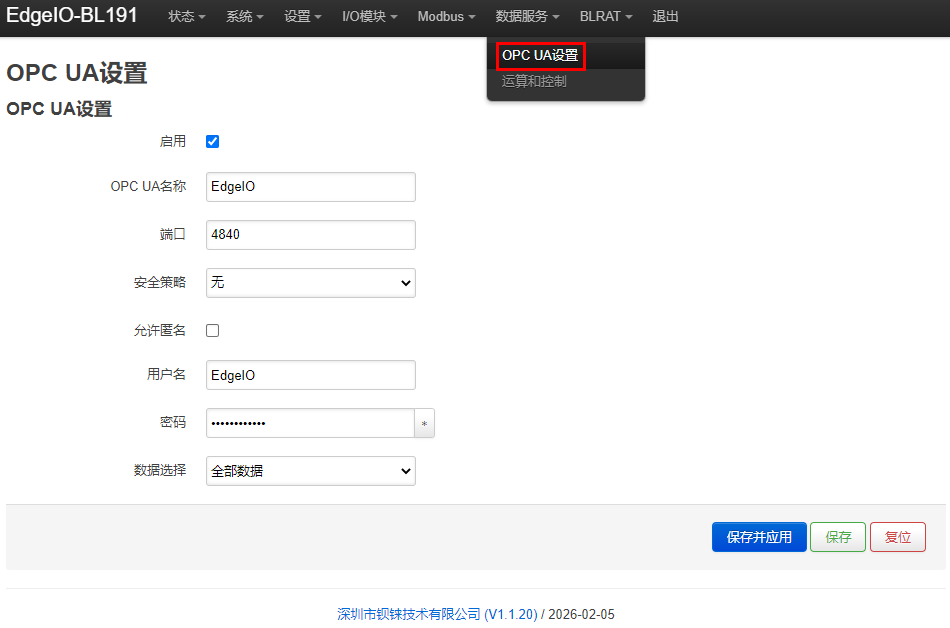
步骤:(1)点击“数据服务”选择“OPC UA设置”。(2)点击“启用”。(3)填写OPC UA服务端名称,可以自定义,方便OPC UA客户端搜索区分不同的OPC UA服务器。如:填写“EdgeIO”。(4)OPC UA 服务端的端口号,默认:4840。(5)安全策略选择。如选择“无”。(6)是否允许匿名,因使用签名方式,则允许匿名不打钩。(7)填写用户名和密码,客户端连接时需要填写这个用户名和密码。(8)选择数据,可以选择需要上传的数据,默认选择全部数据上传。(9)点击“保存并应用”。
用UaExpert客户端连接收发数据
打开UaExpert(OPC UA客户端),输入OPC UA服务器IP和端口。
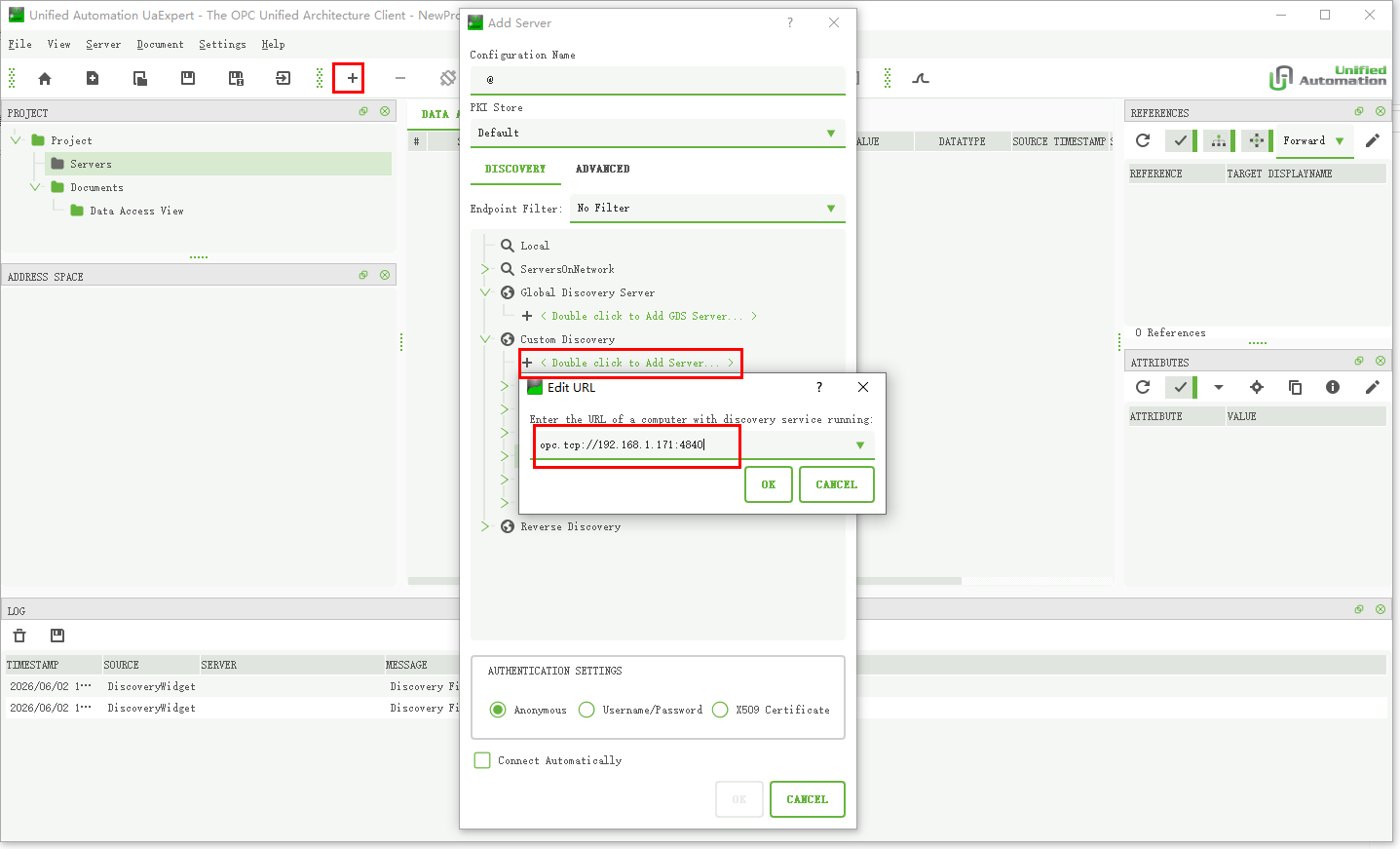
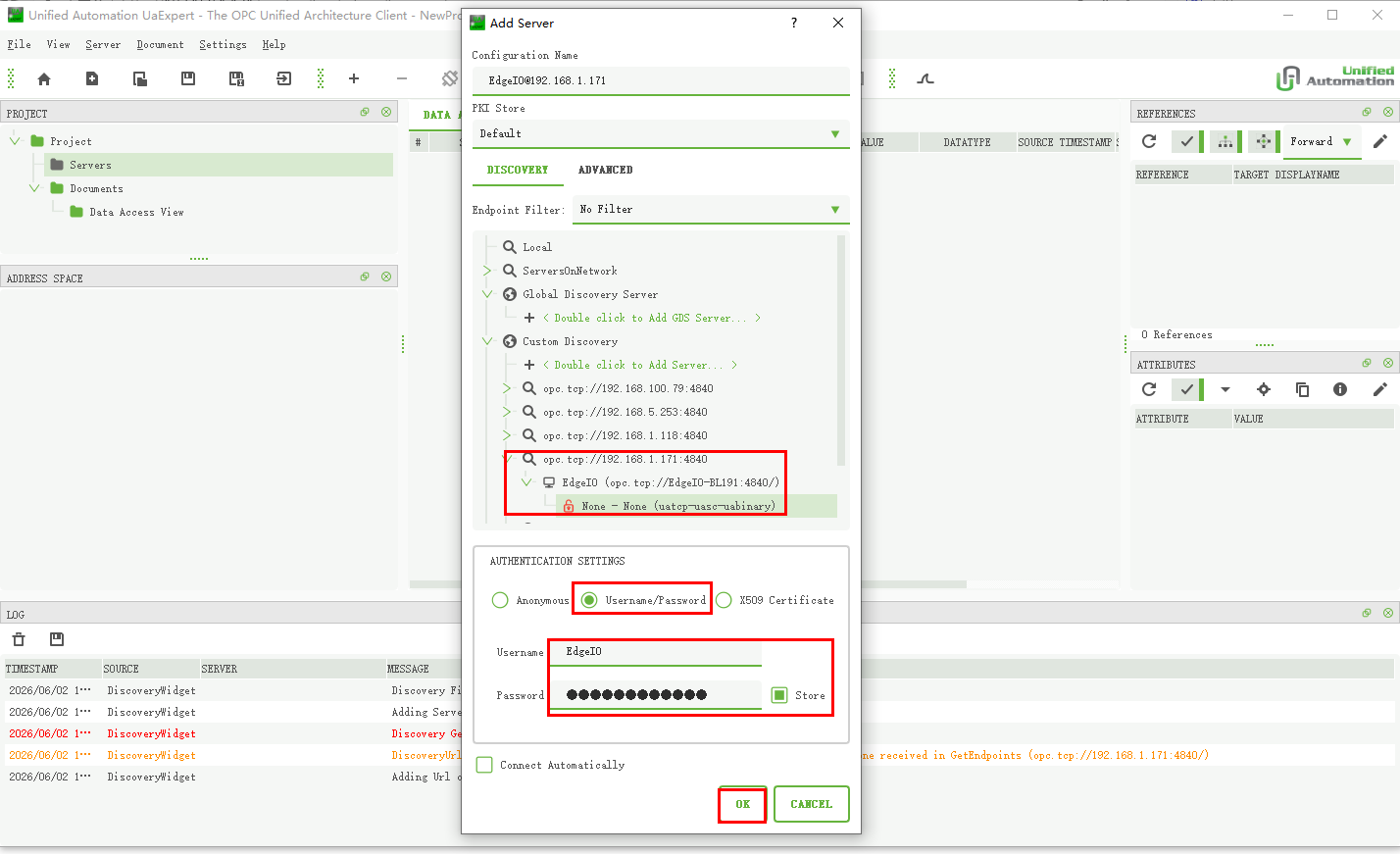
点击搜索,点击搜索到的OPC UA服务器,输入设置的用户名和密码,点击OK。
点击连接,连接成功后可以查看到数据节点。
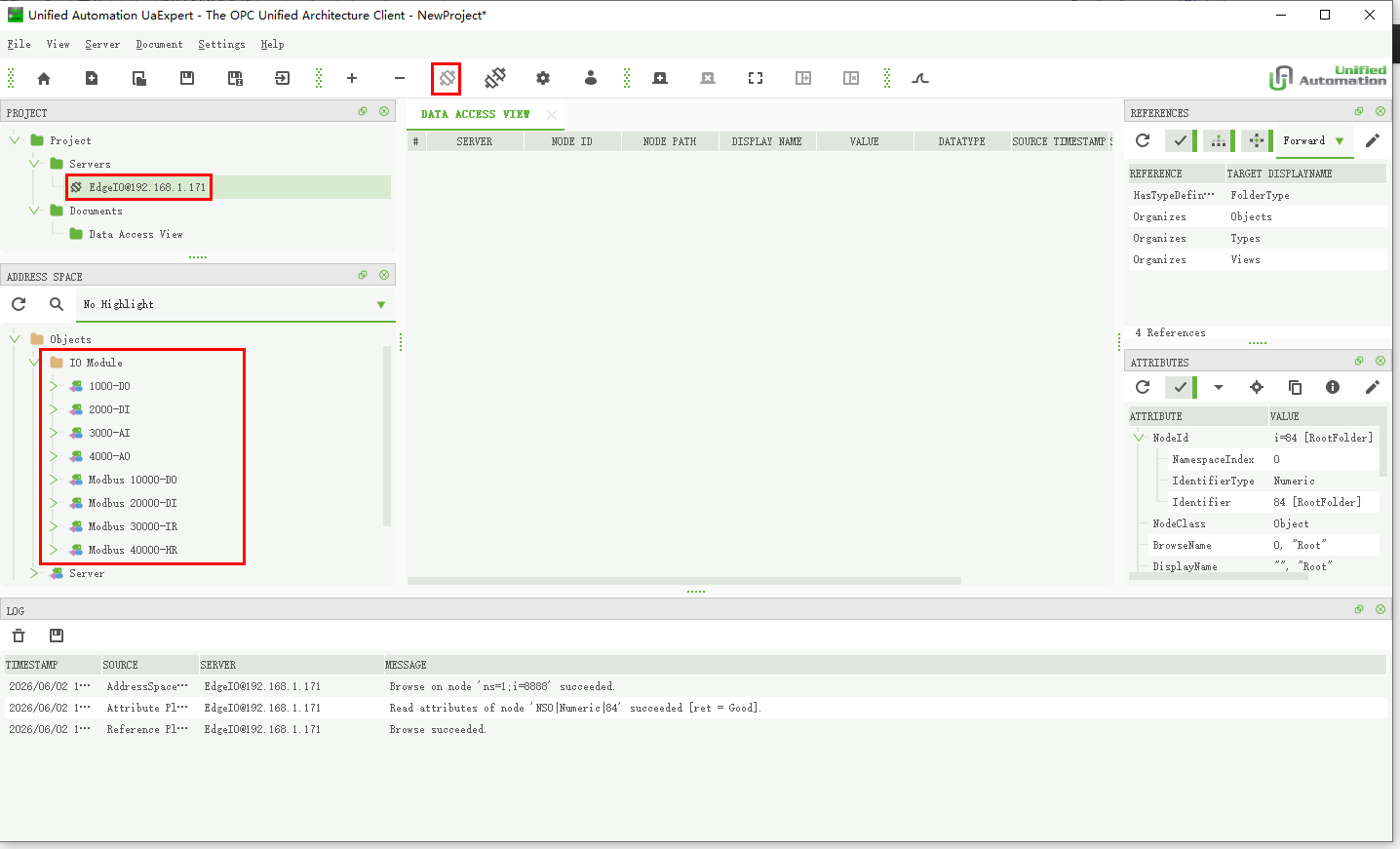
把数据拖到显示框查看采集到的数据如下:上面部分是串口数据,下面部分是Y版I/O模块数据。具体对应可以看名称或Node ID。
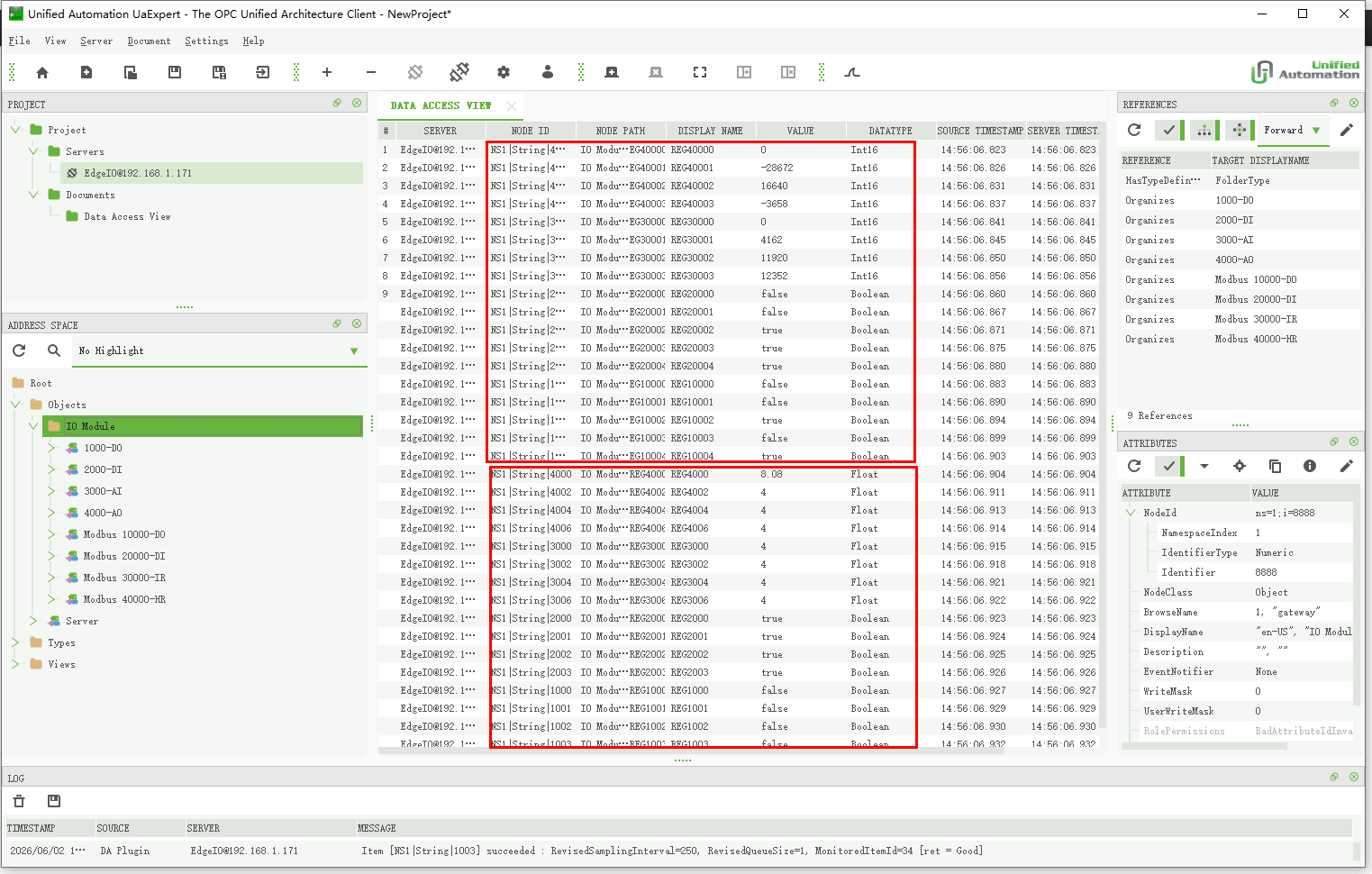
OPC UA客服端数据下发
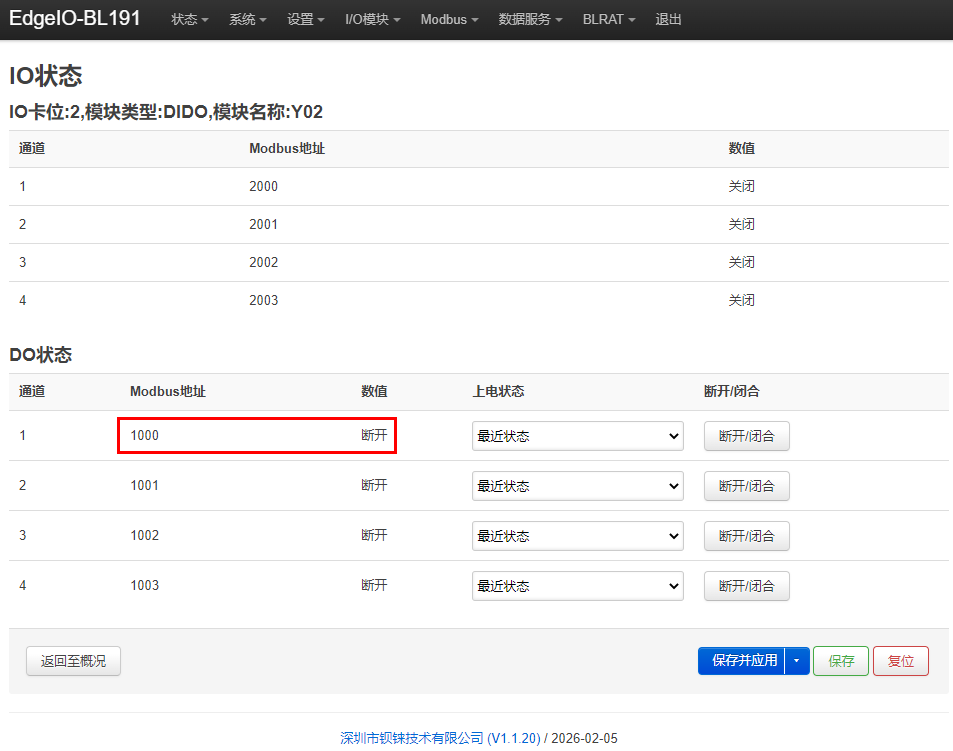
以下发Y01的DO1这个数据点为例。在网页和OPC UA查看到DO1为断开状态。
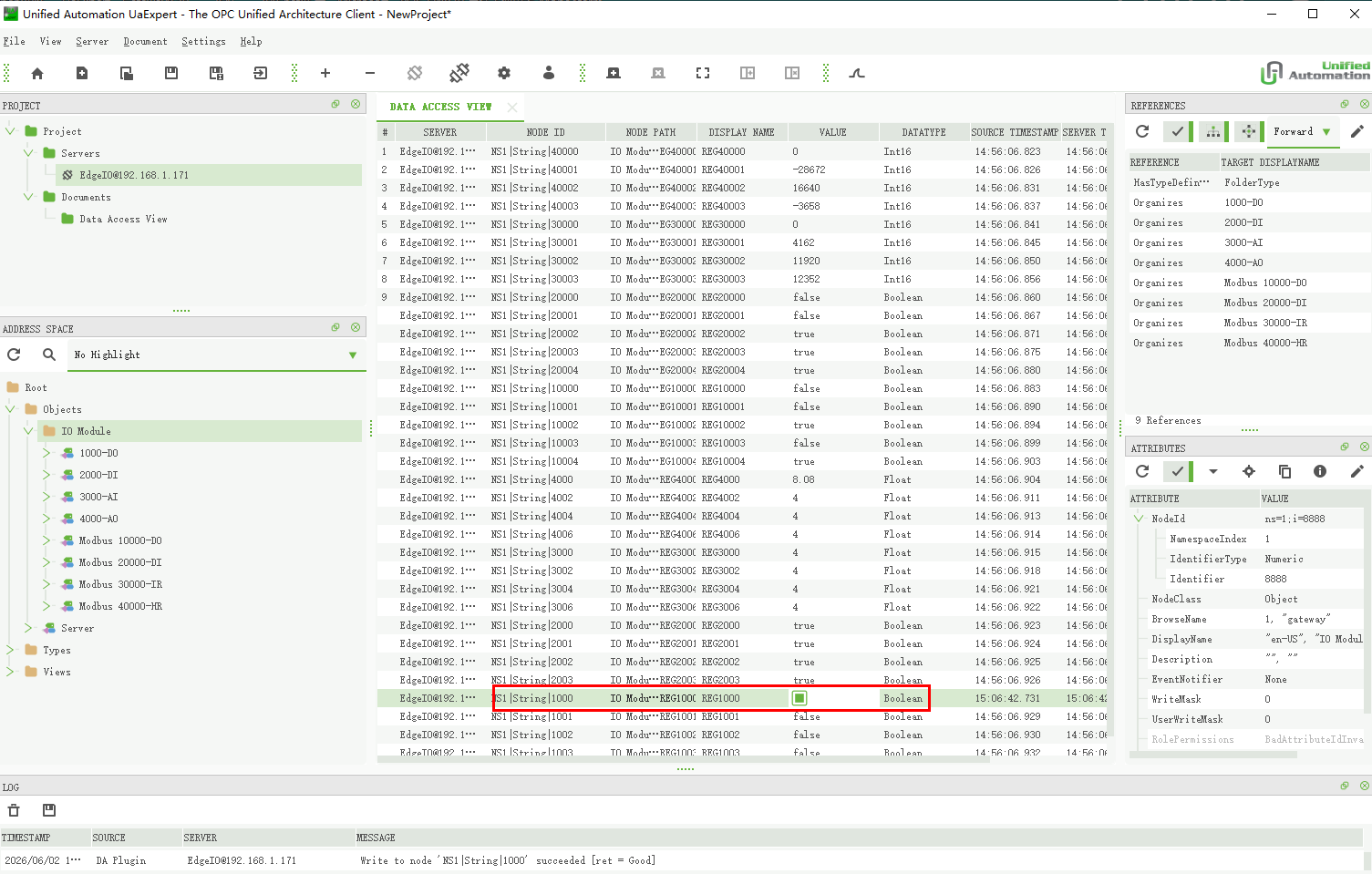
点击REG1000数据点的值,原来是false,点击一下,在空白的地方点击鼠标左键或按键盘上的【Enter】键。同理数值类型的数据下发是双击原来的值,填写下发的数值,确定就可以。
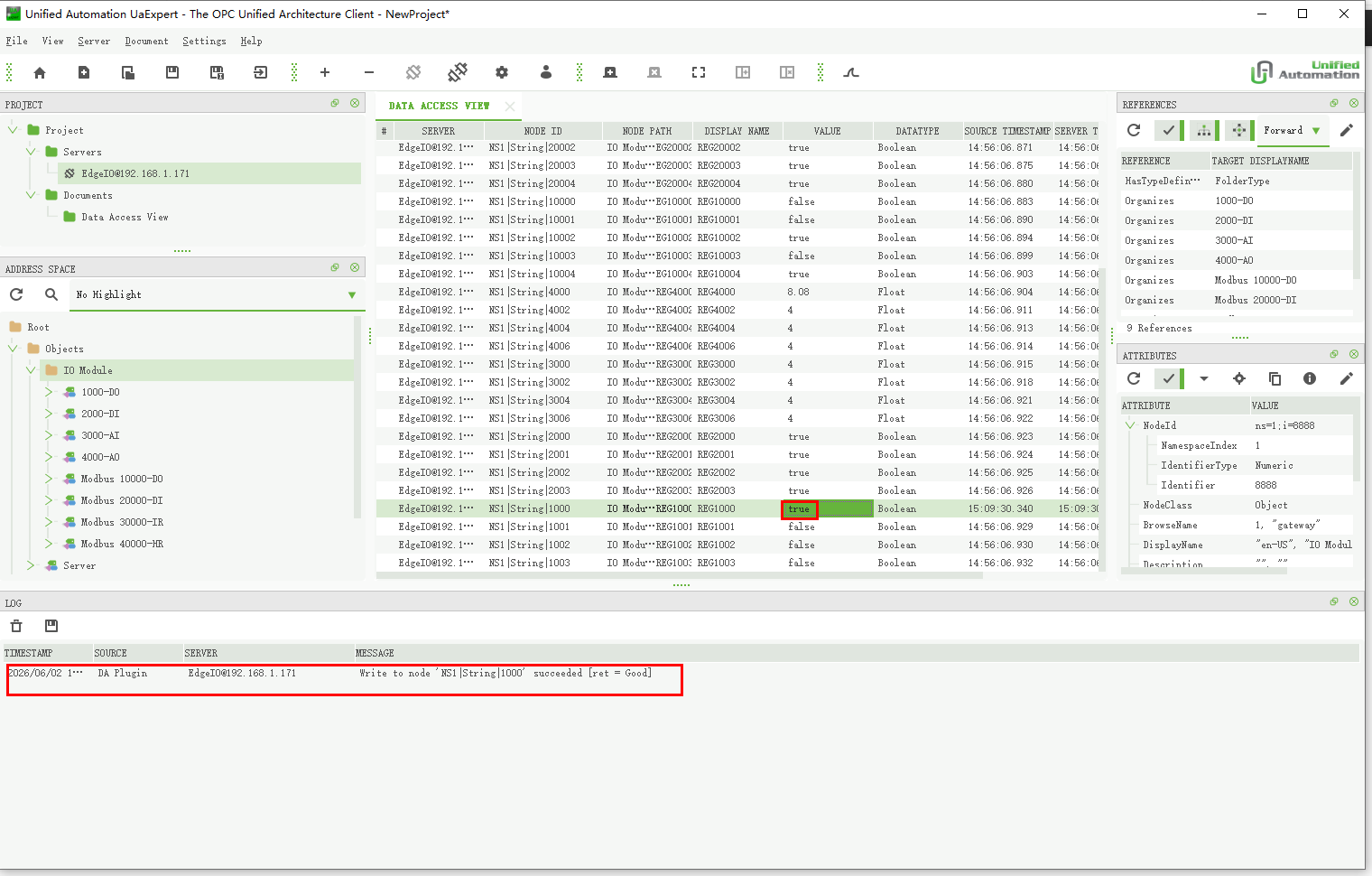
OPC UA客户端下发成功会有报文,因服务器响应也很快,可以在上面看到值已经变为“true”。
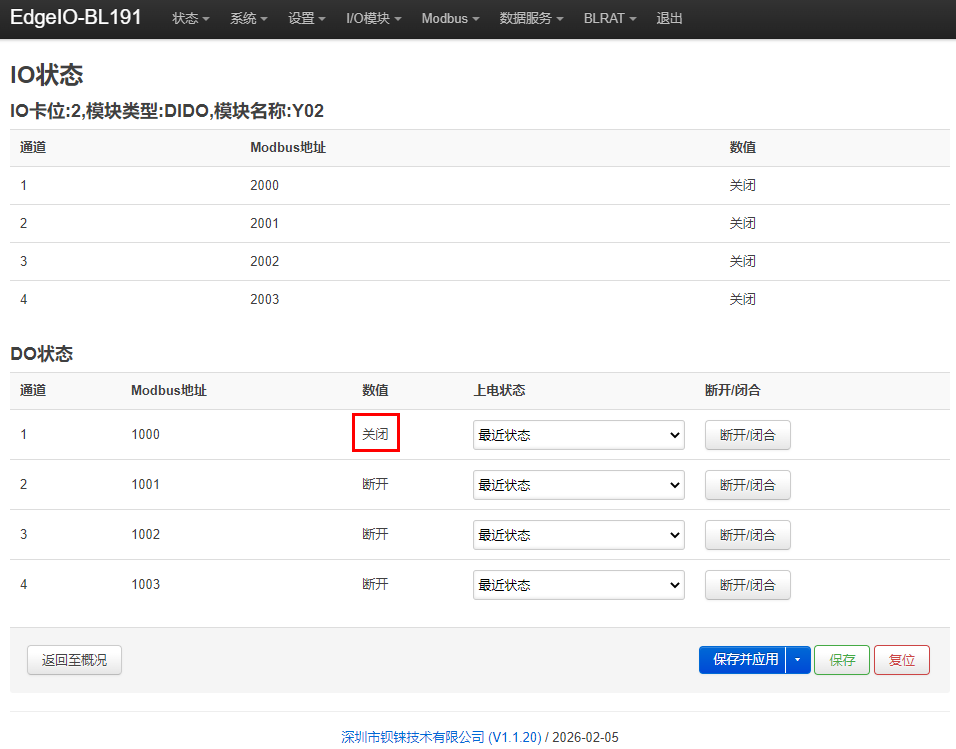
在BL191的网页配置查看DO的状态。DO1也是由原来的断开变成闭口。
MQTT通信示例
BA190Pro的MQTT连接操作说明和BL192 MQTT连接操作一样,所以这里通信示例直接引用BL192的MQTT操作示例。
连接自定义MQTT云配置
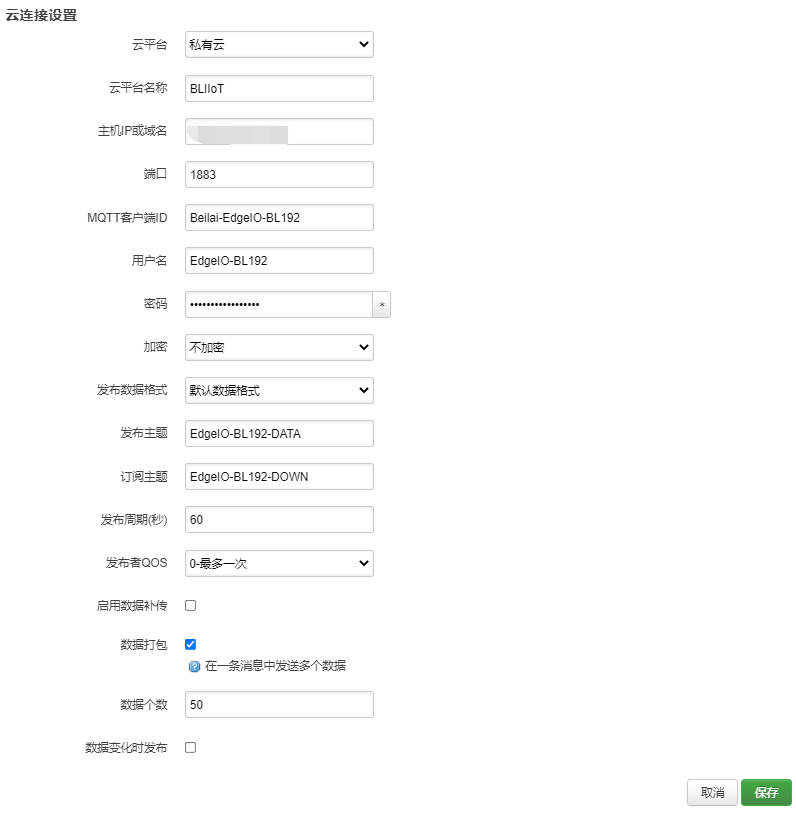
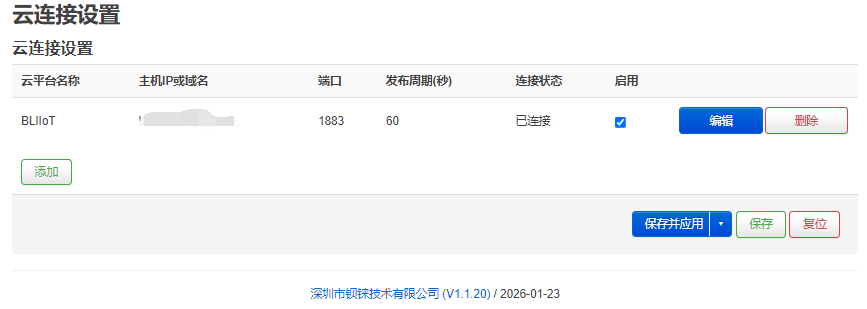
操作说明:1、点击“云平台”-“私有云”,进入云平台配置界面。2、点击“添加”按钮,弹出云平台配置框。3、配置云平台各项配置,各项说明参考4.8.9.1私有云(钡铼云和自定义云)。4、点击“保存”,保存配置。5、点击“保存并应用”,把配置下发到BL192,查看连接状态,可以查看是否连接成功。
用MQTT.fx查看和下发数据

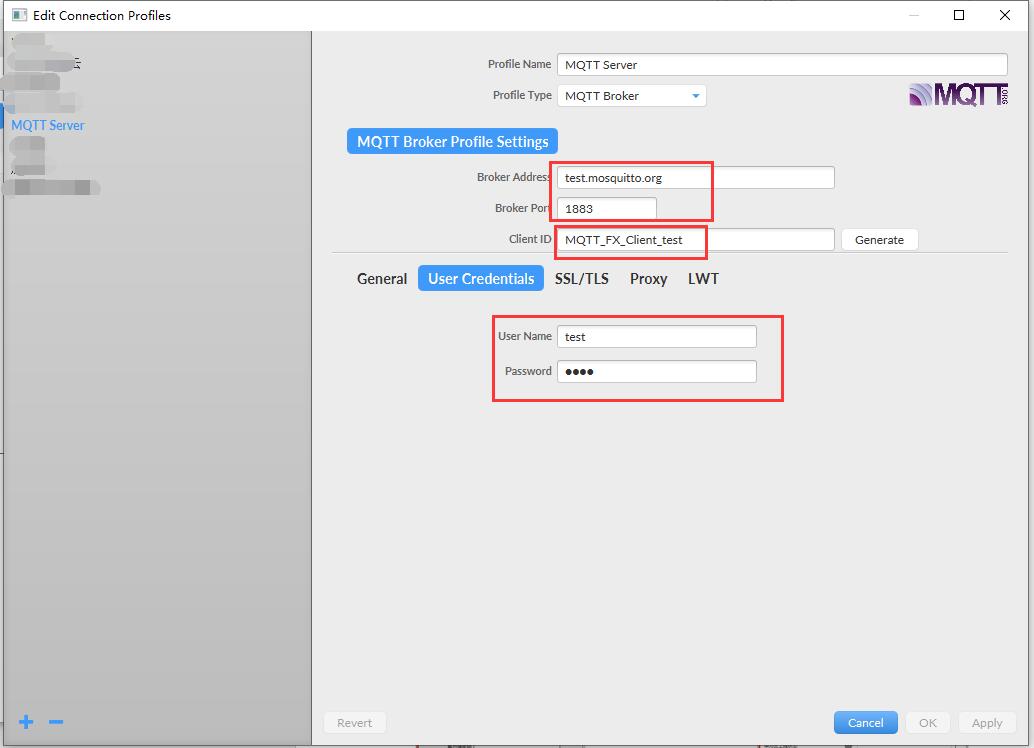
注:Client ID不能和BL192上填写的客户端ID相同。
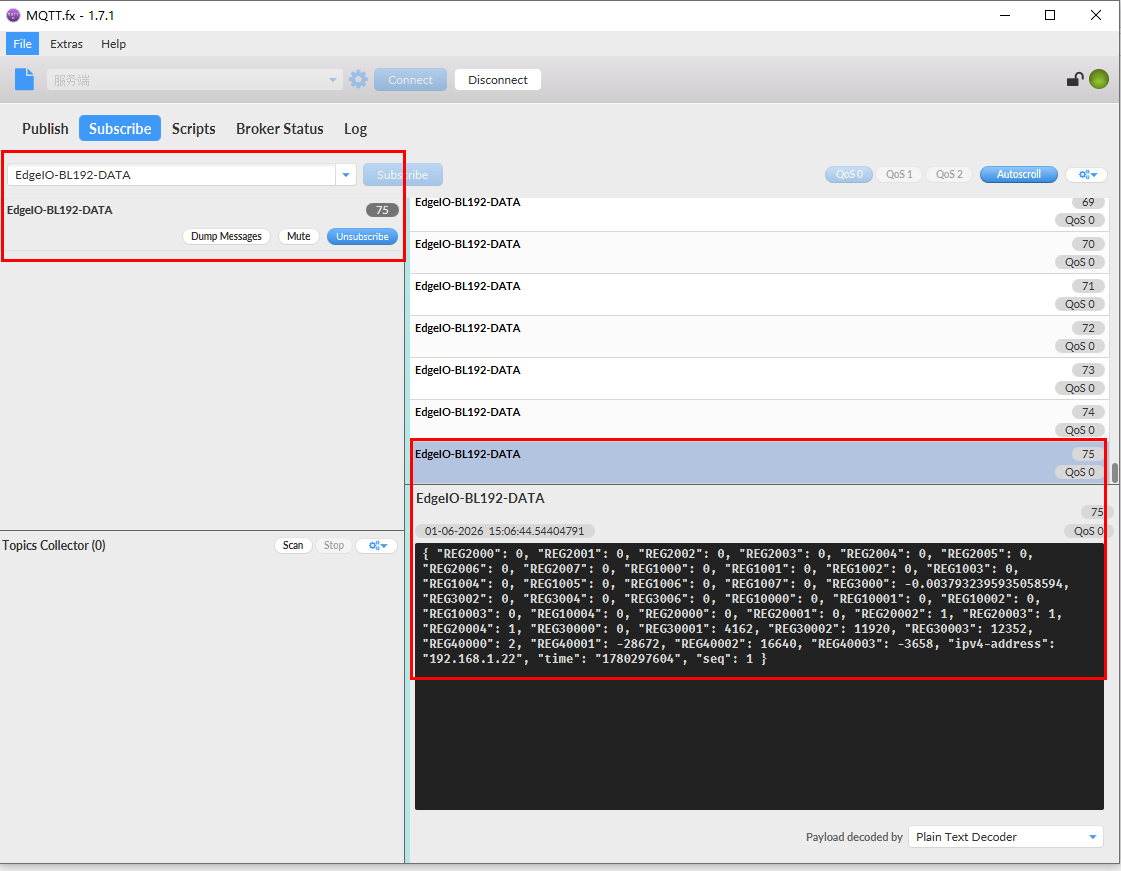
点击“connect”,订阅BL192上自定义MQTT云配置的发布主题“EdgeIO-BL192-DATA”,示例数据是BL192-Y11-Y22-Y36、 RS485从机,全部数据如下图。标识符说明和数据格式参考说明设备发布数据格式。
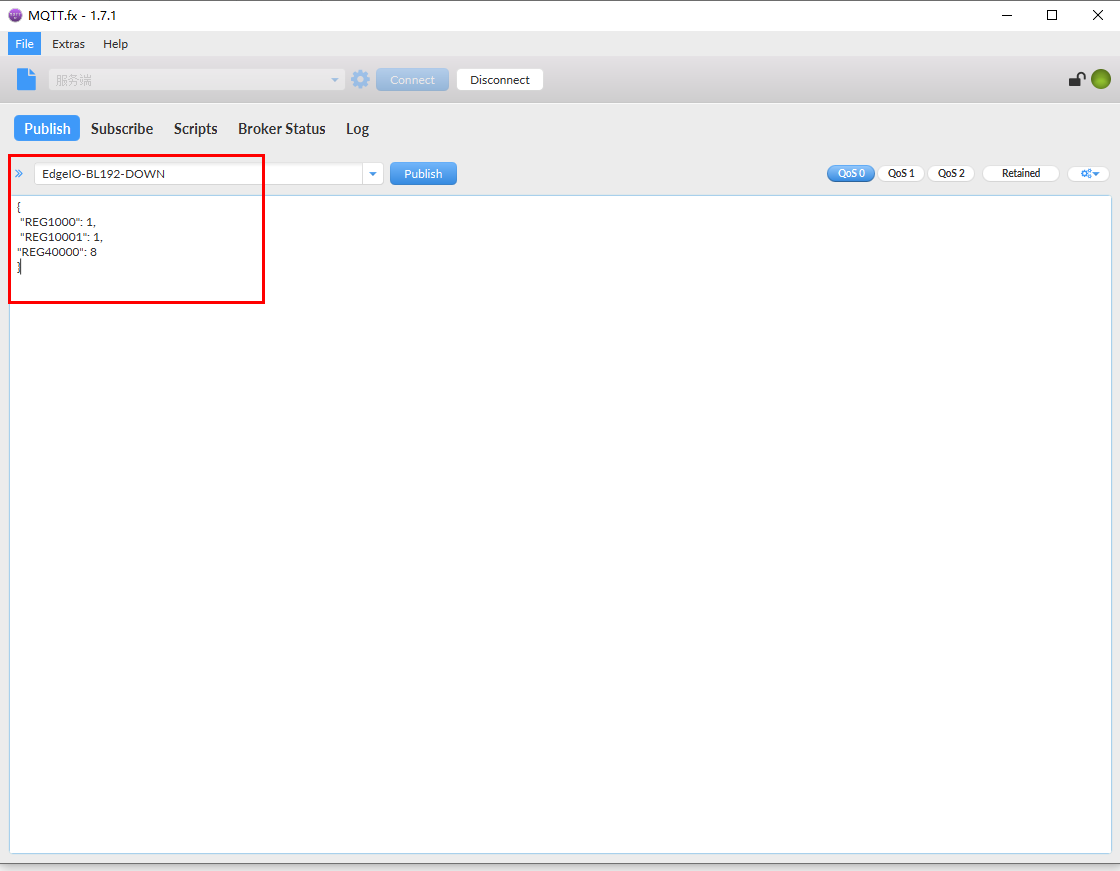
MQTT.fx发布控制BL192,发布主题是BL192自定义MQTT云配置的订阅主题“EdgeIO-BL192-DOWN”数据格式参考设备订阅数据格式。
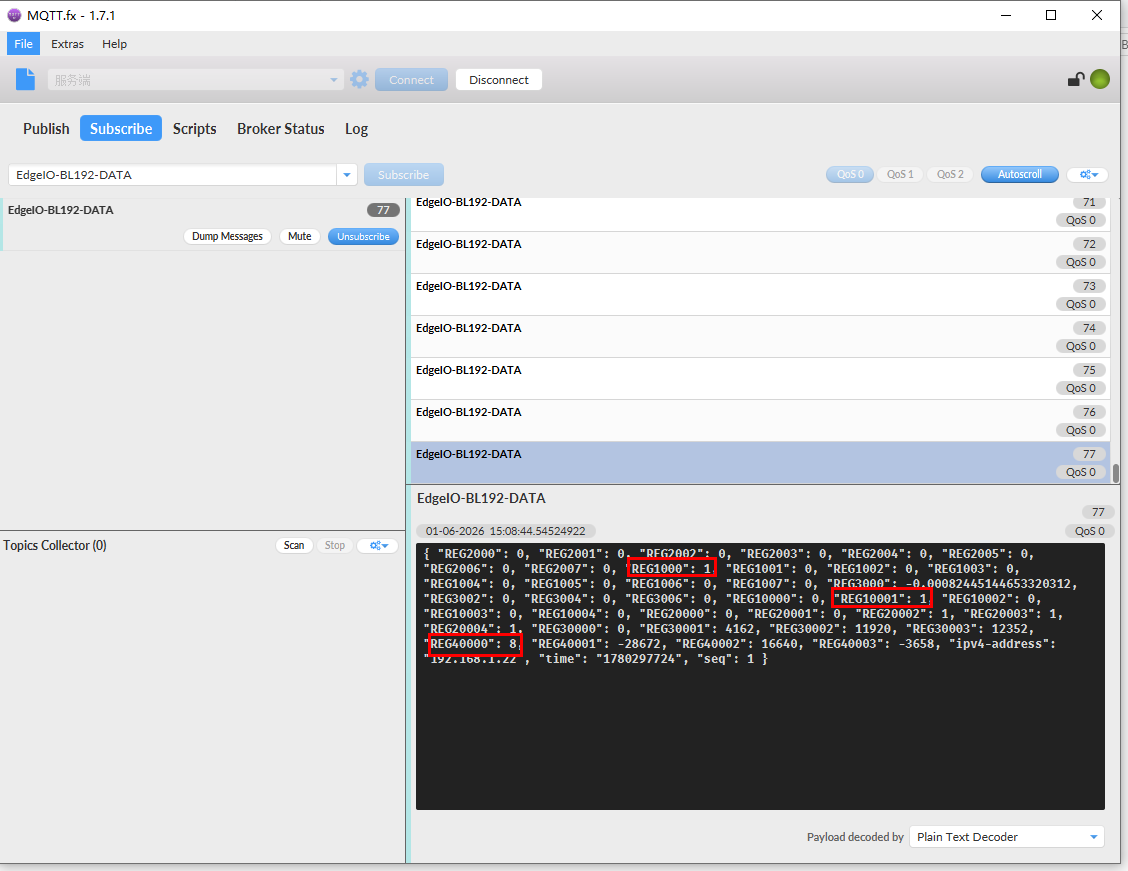
下发控制DO1闭合,既是REG1000为“1”,串口采集的数据,REG10001为“1”,REG40000为“8”。
连接阿里云配置
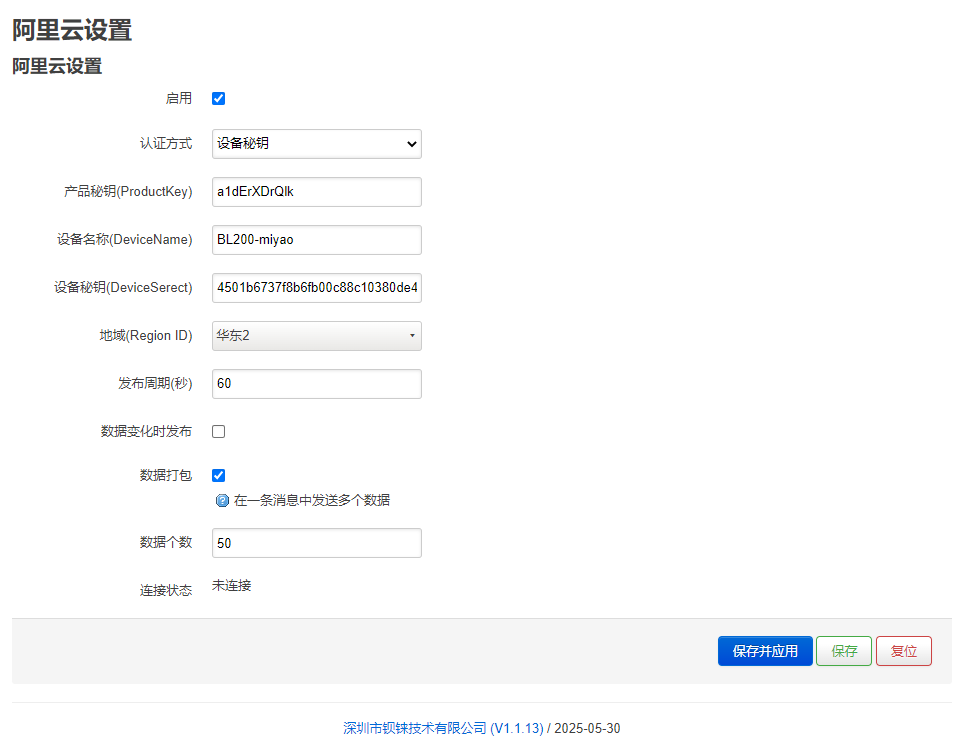
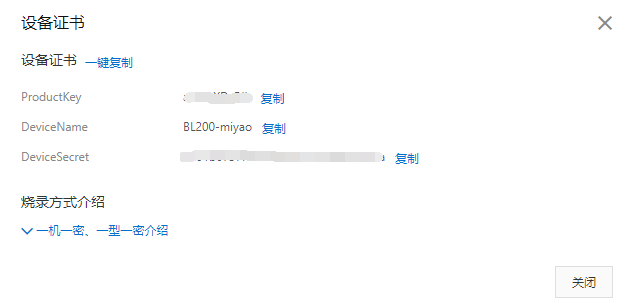
操作说明:1、点击“云平台”-“阿里云”,进入阿里云配置界面。2、点击“启用”,认证方式选择“设备秘钥”。3、“产品秘钥”、“设备名称”、 “设备秘钥”和阿里云平台设备证书的内容一致。4、地域选择华东2,发布周期填写60s,数据打包50个每包,自定义。5、点击“保存并应用”,把配置下发到BL192。连接状态可以查看是否连接成功。
阿里云平台查看和下发数据
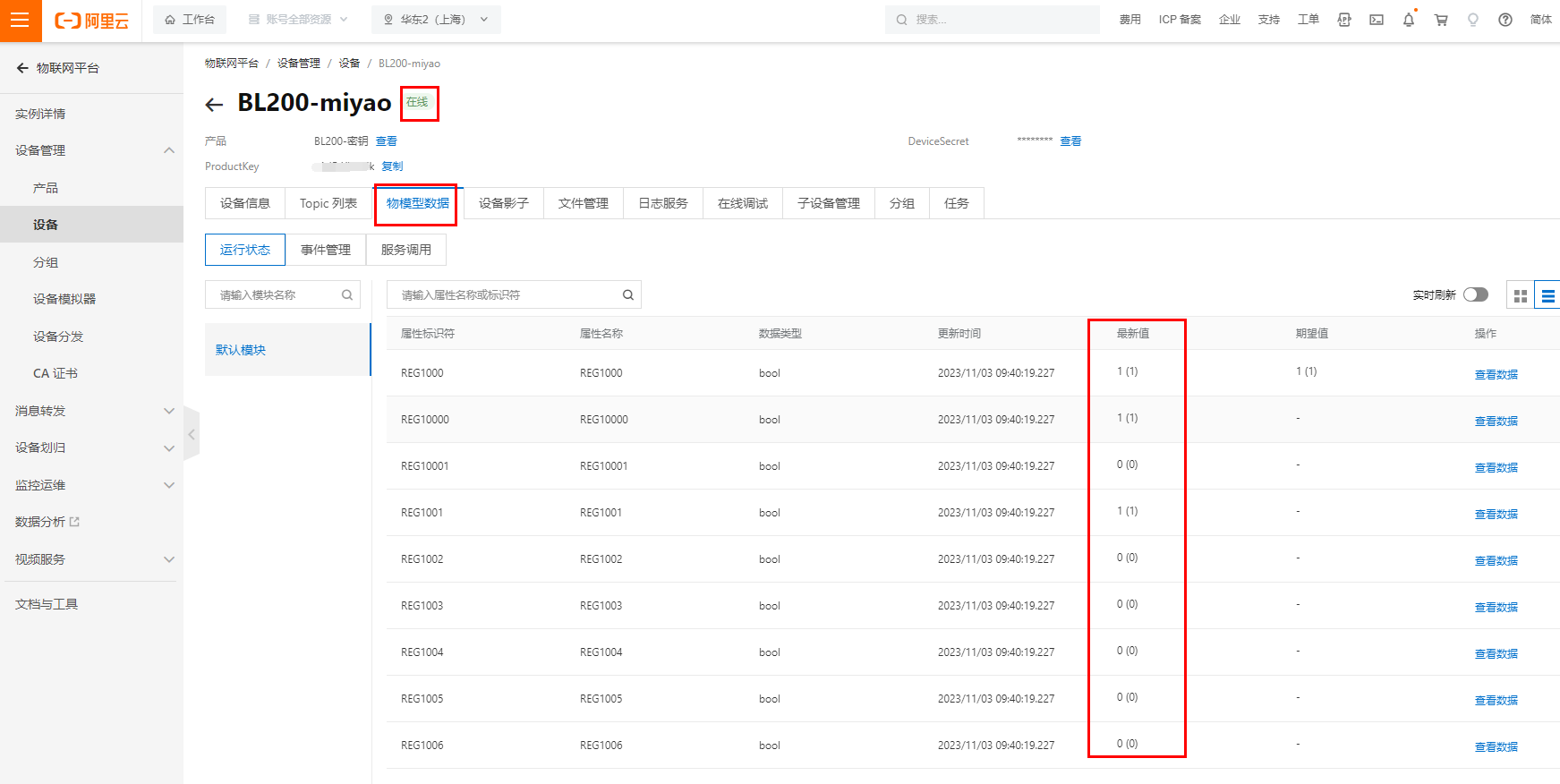
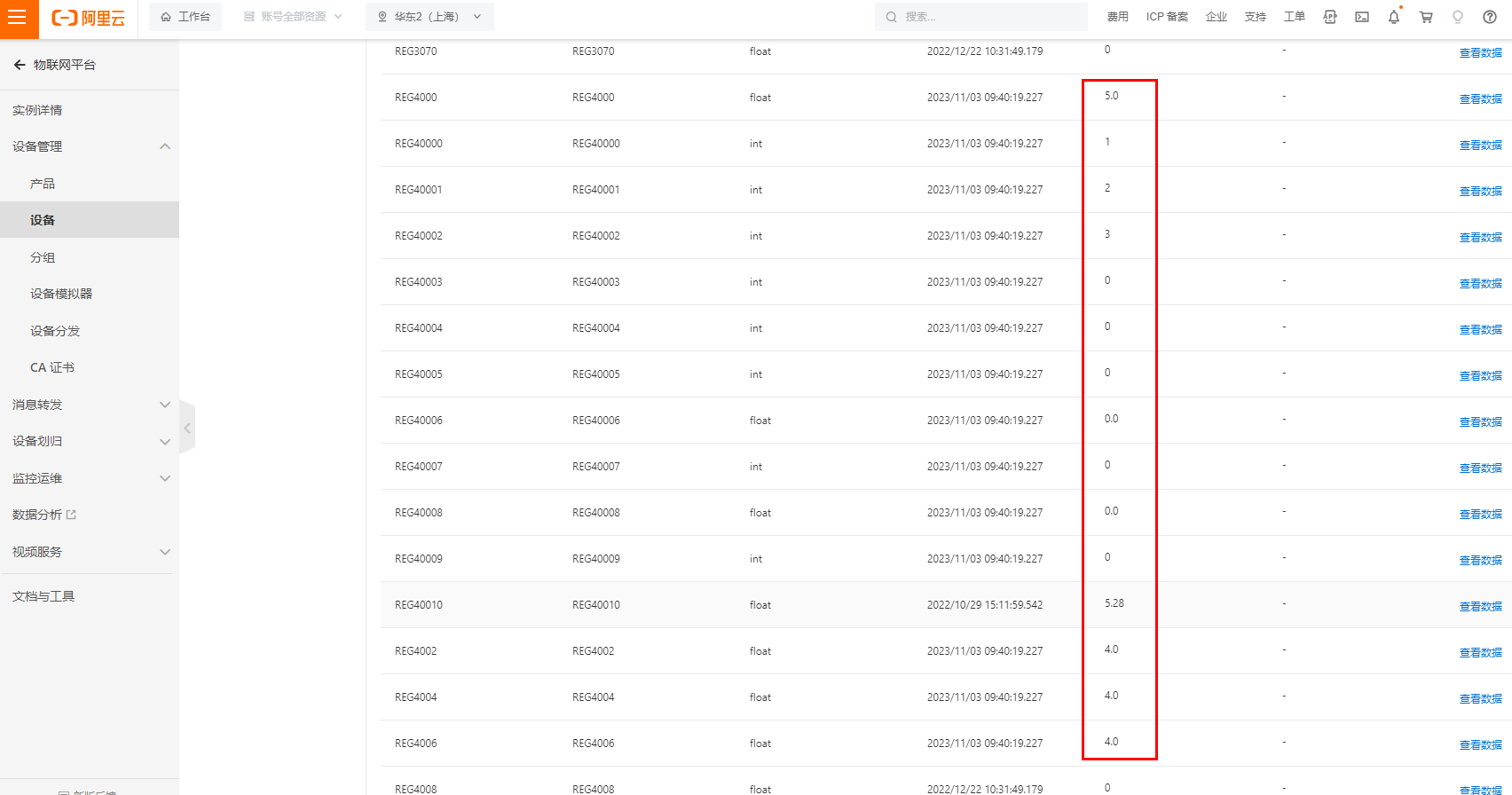
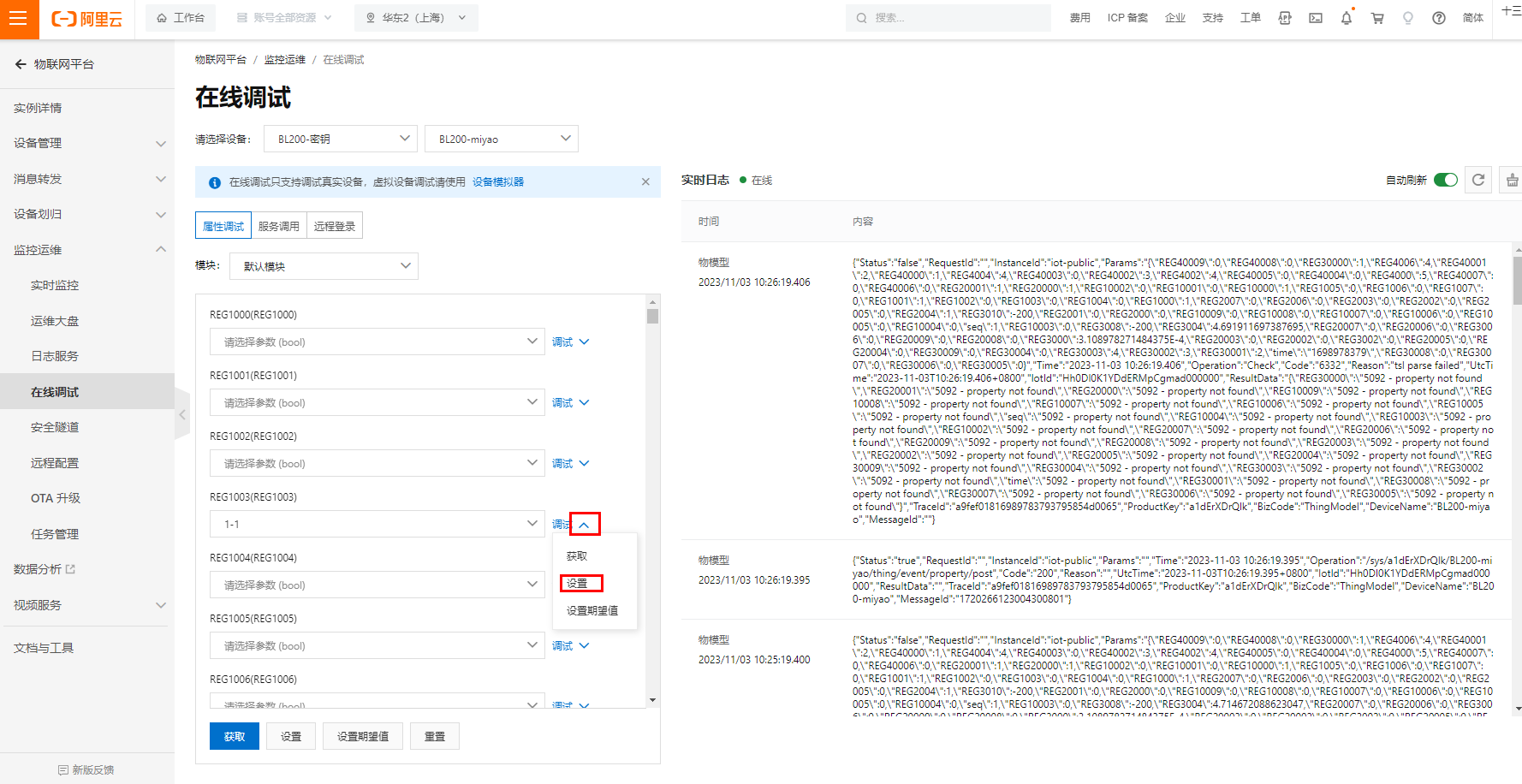
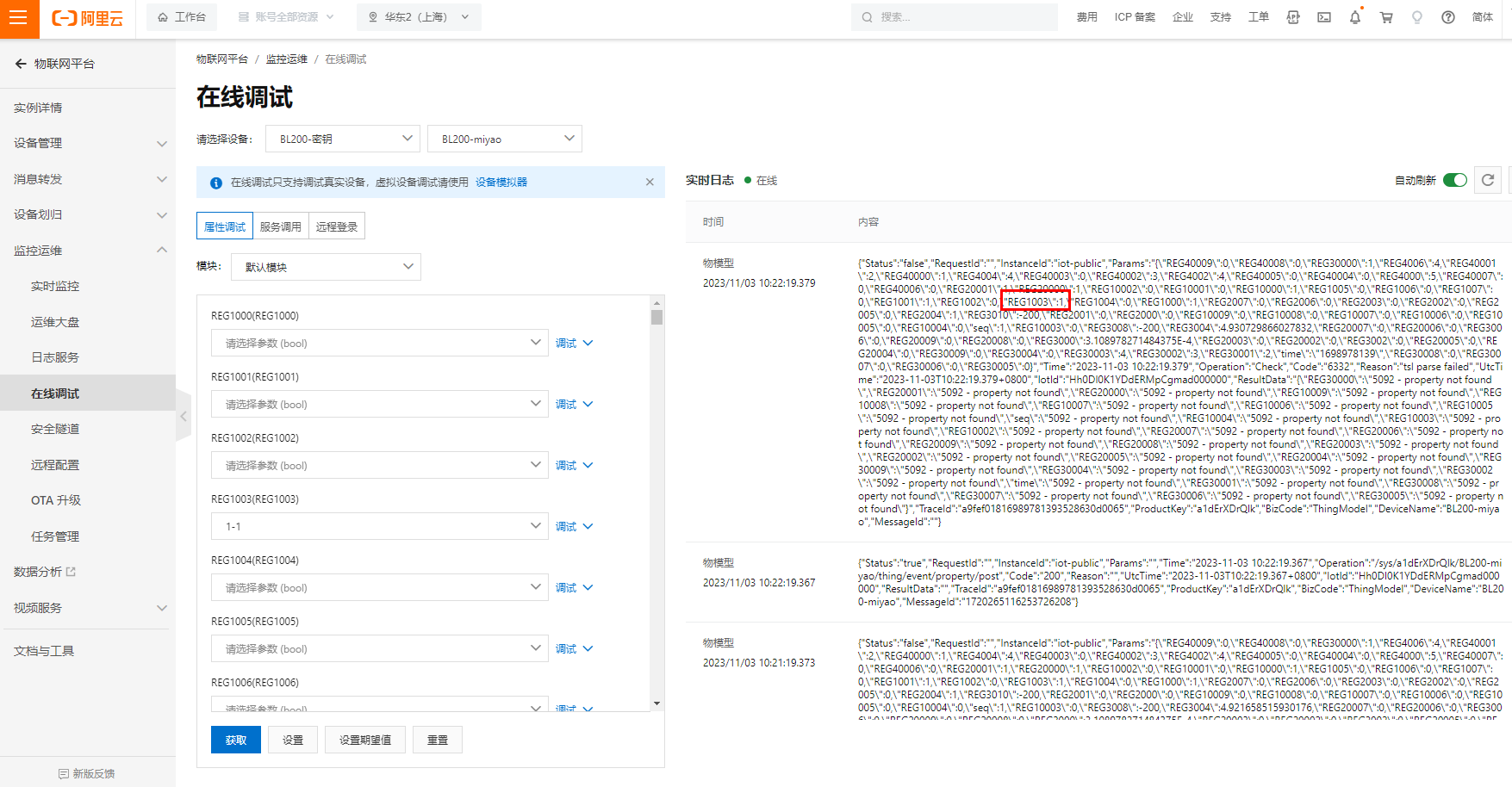
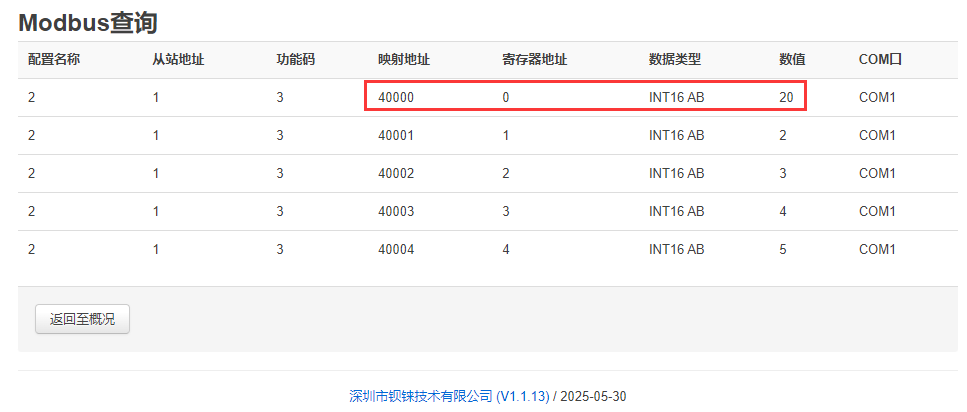
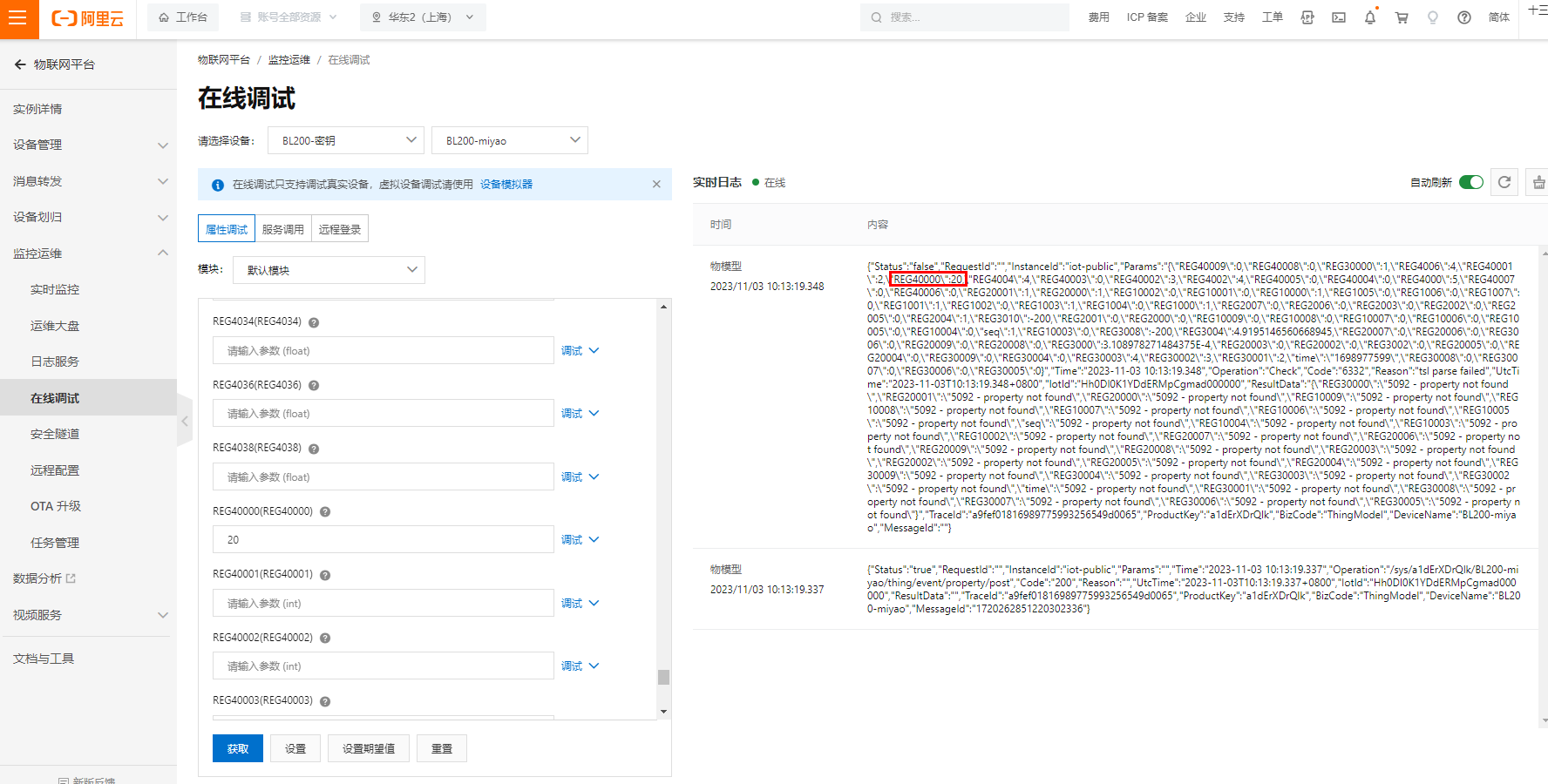
登录阿里云,点击“物模型数据”查看数据,数据点读写标识可以参考设备发布数据格式说明。本机I/O和串口从机部分数据如下:
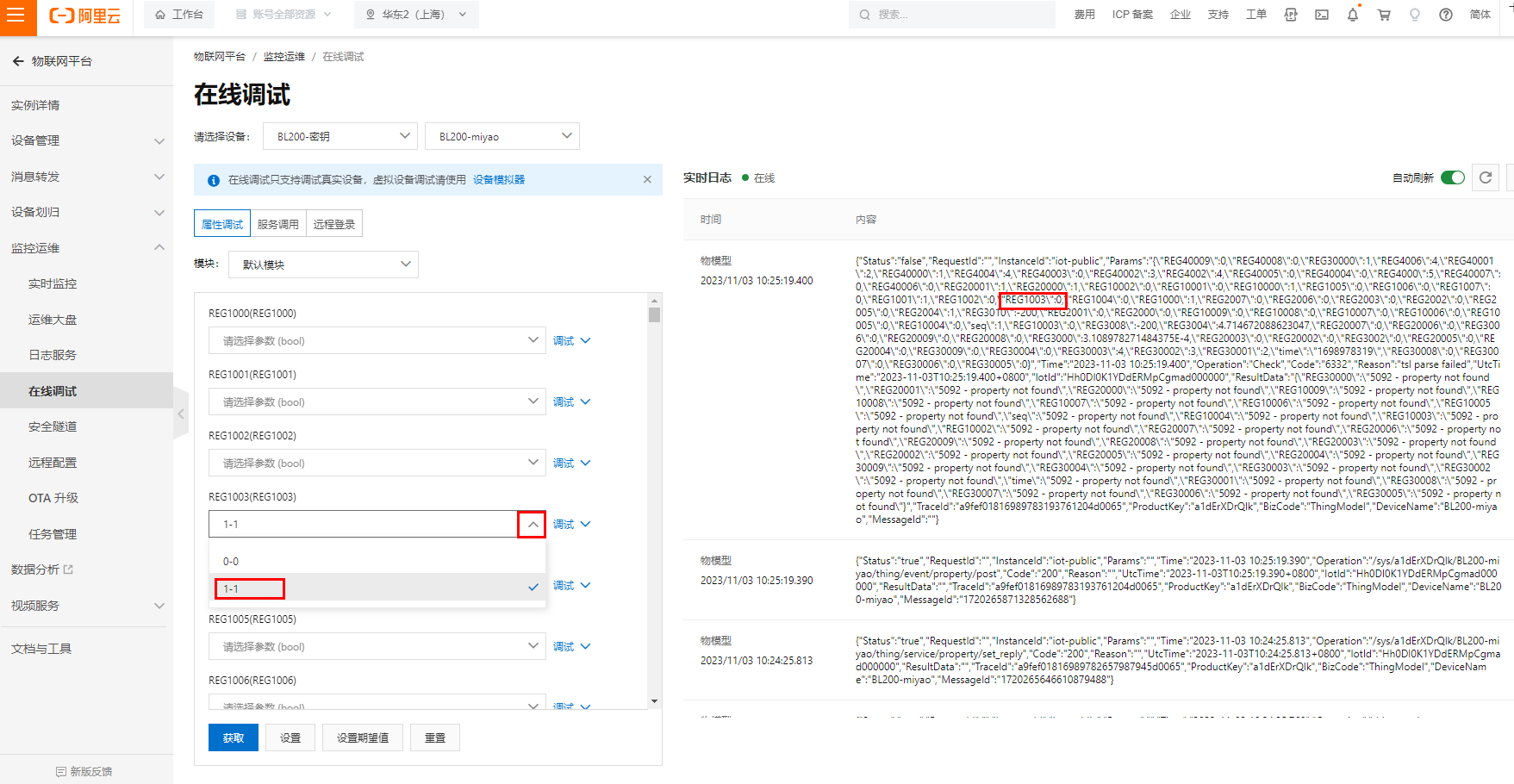
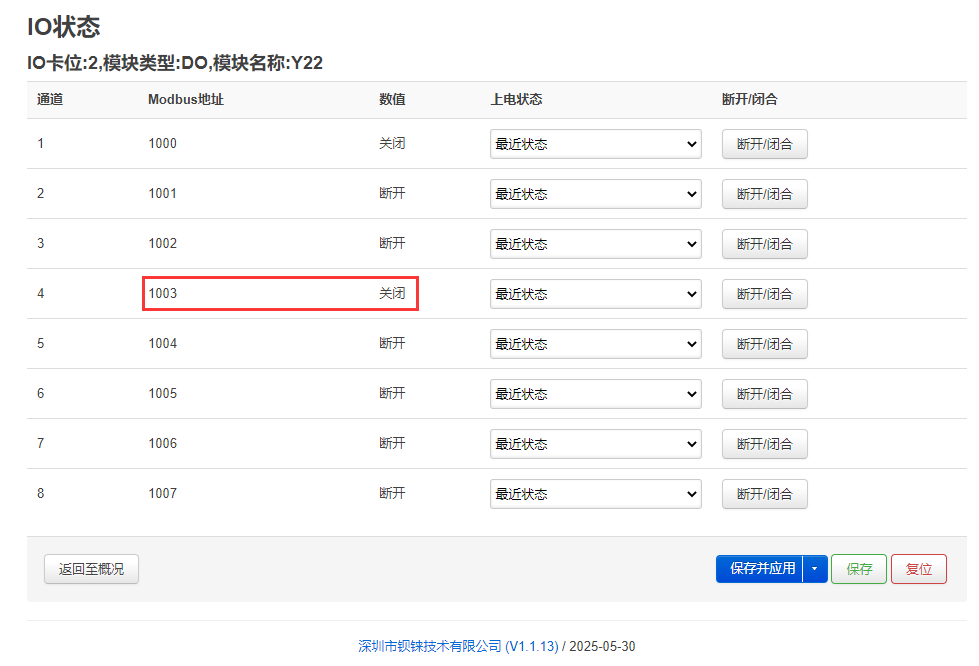
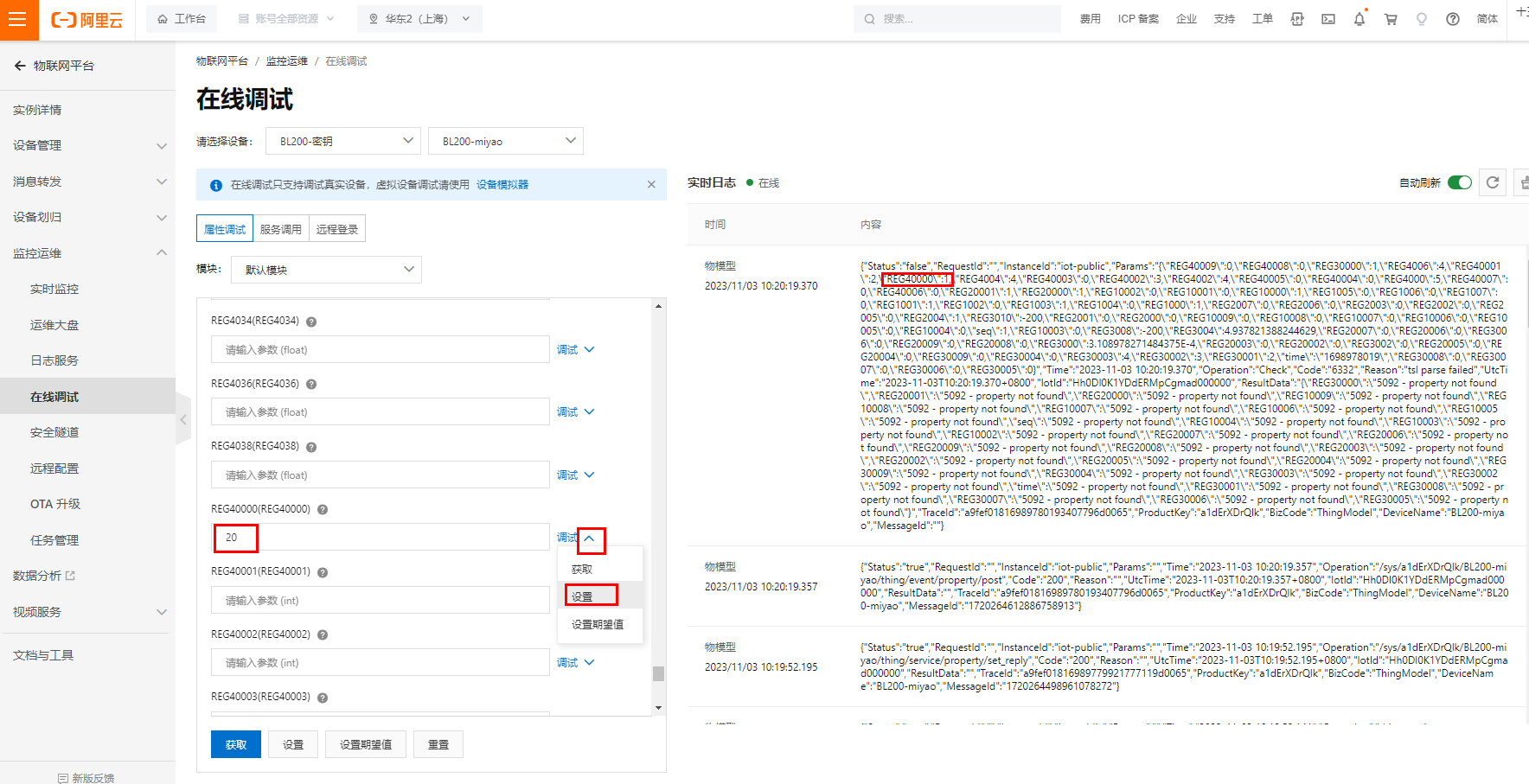
数据下发:I/O REG1003 闭合,串口从机REG4000由“1”改为“20”。
连接亚马逊云配置
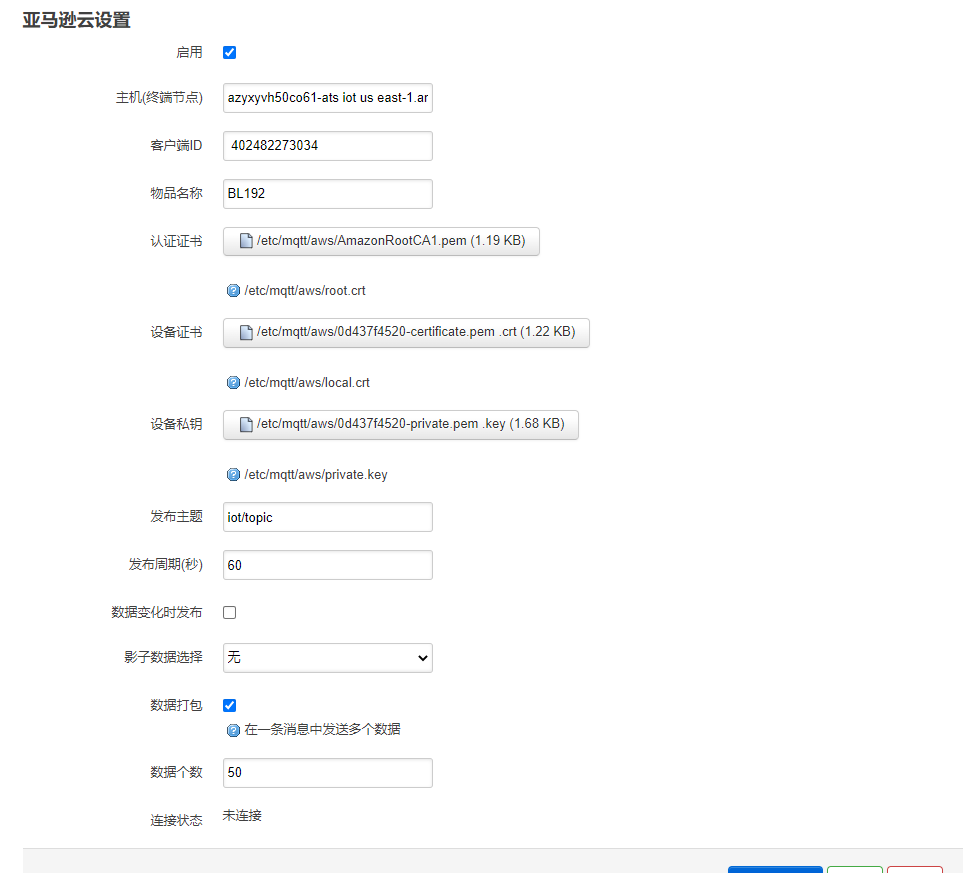
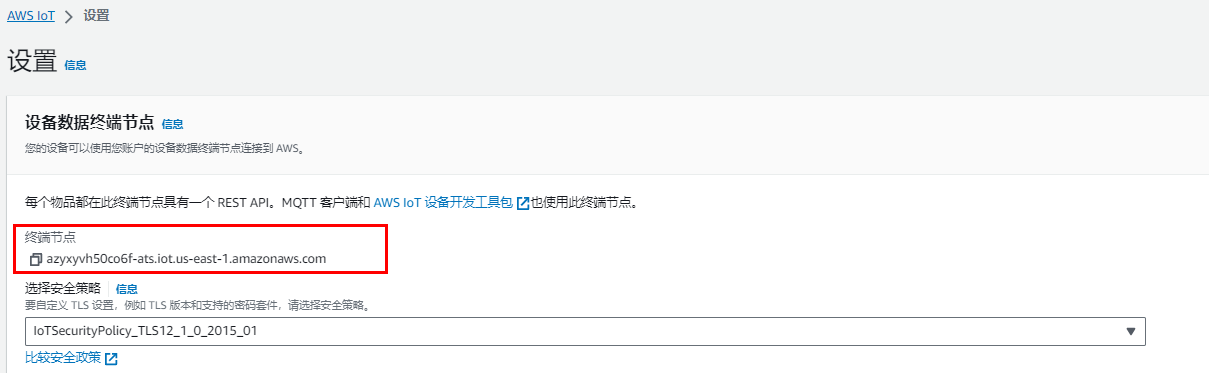
操作说明:1、点击“云平台”-“亚马逊云”,进入亚马逊云配置界面。2、点击“启用”。3、终端节点:填写和亚马逊云平台的“设置”-“设备数据终端节点”的终端节点一致。
4、客户端ID:填写用户ID,物品名称:填写亚马逊平台创建物品时的名称。5、认证证书、设备证书、设备私钥是上传亚马逊平台创建物品时生成的证书,从亚马逊平台下载。上传操作方法:点击“选择文件”-“上传文件”,找到你存放的证书,点击证书,点击弹出窗口的打开按键,点击配置界面的“上传文件”上传到配置方框,在方框内选择你需要的证书点击。6、发布主题:填写亚马逊平台规则配置的主题,如iot/topic。7、发布周期:60s。8、影子数据选择:是亚马逊平台影子下发控制BL192,不需要下发控制,选择“无” ,下发控制数据可以选择全部数据支持或个别数据可以控制。9、数据打包50个每包,自定义。10、点击“保存并应用”,把配置下发到BL192,连接状态可以查询是否连接成功。
亚马逊云平台查看和下发数据
点击“MQTT测试客户端”订阅BL192亚马逊云配置的发布主题“iot/topic”。
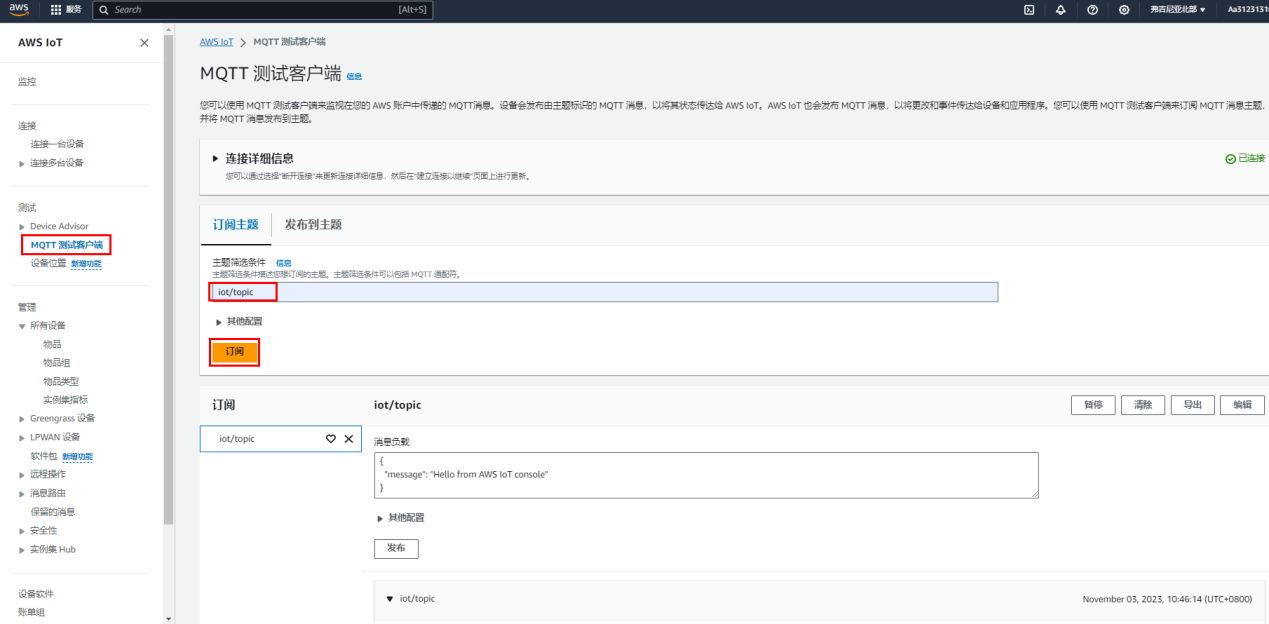
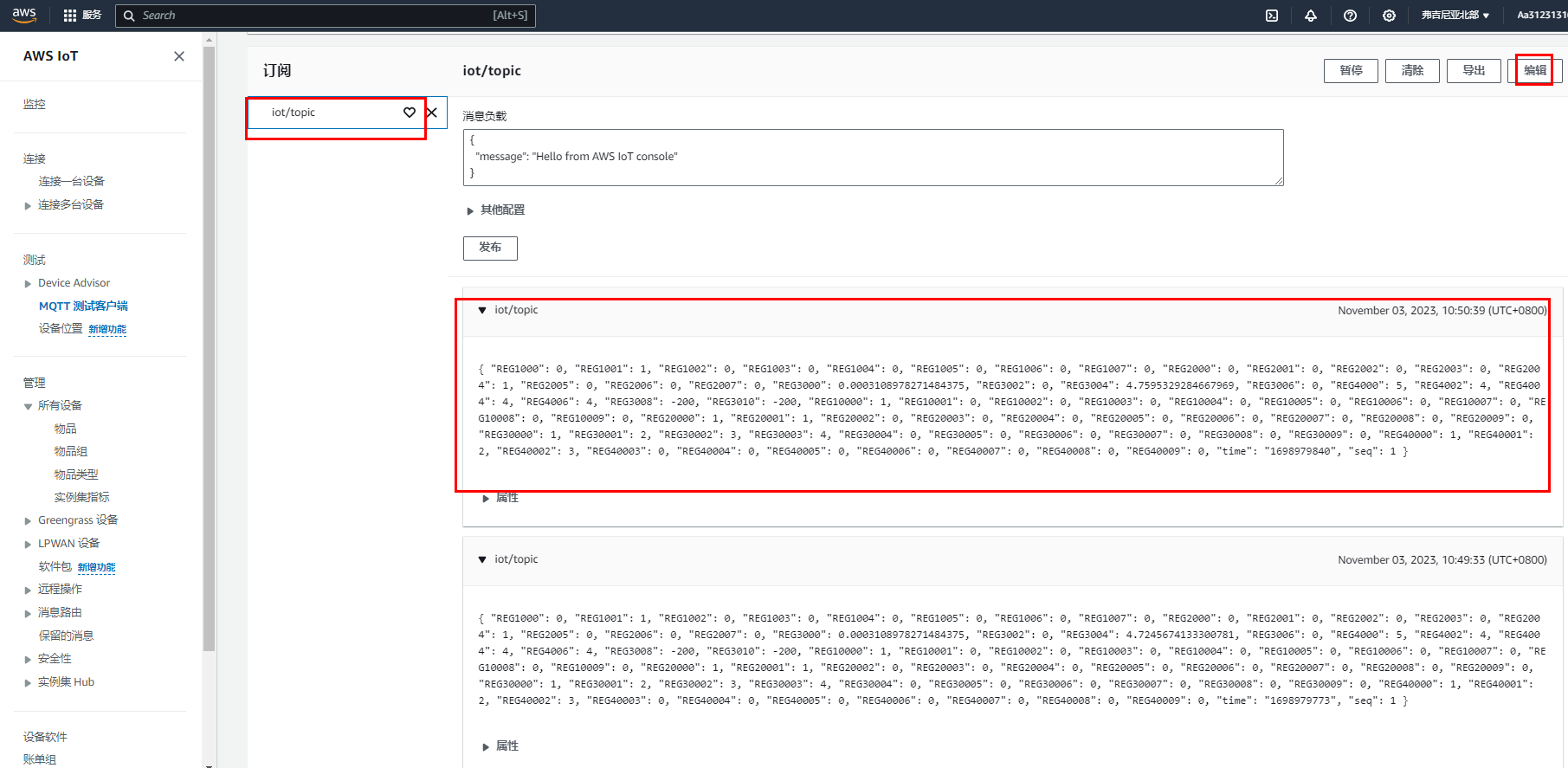
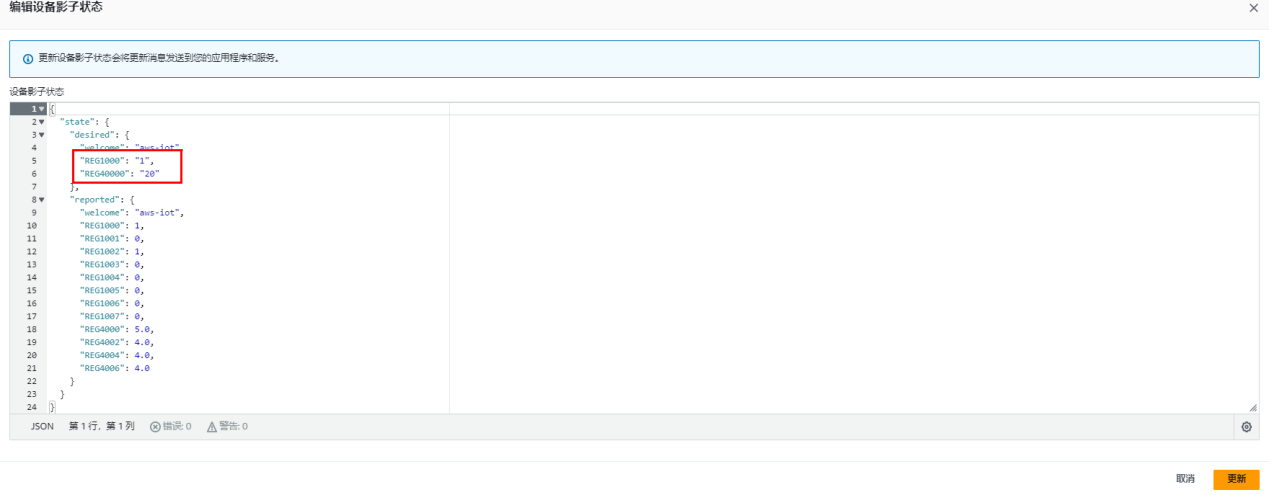
影子下发控制REG1000闭合,从机REG40000由“1”改为“20”。

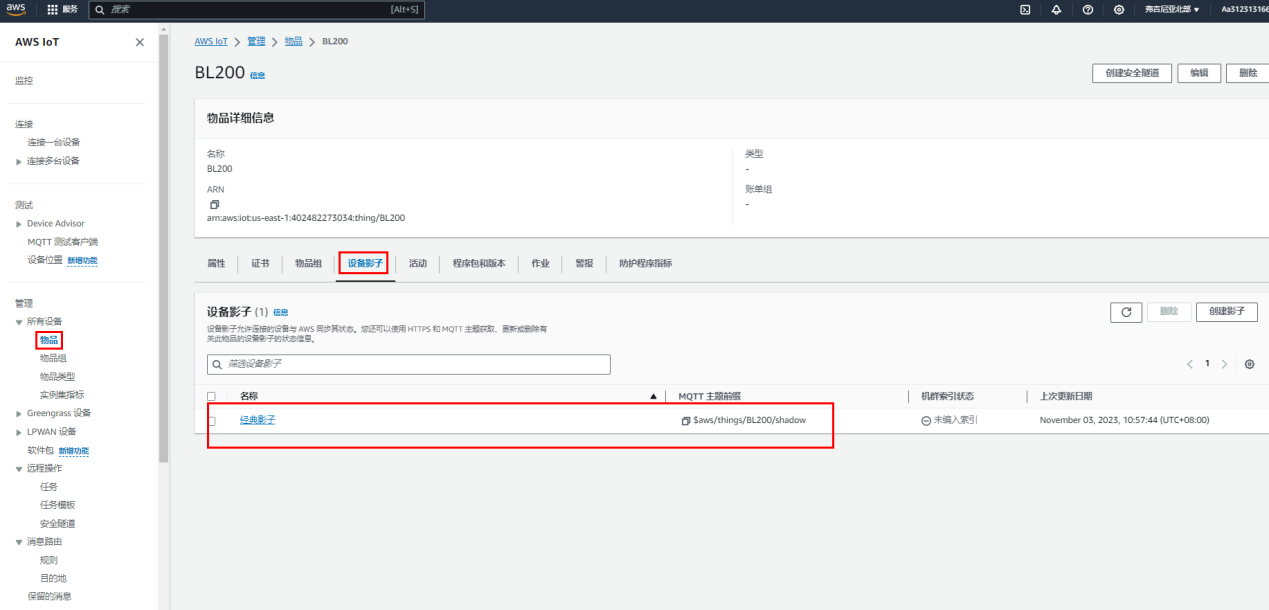
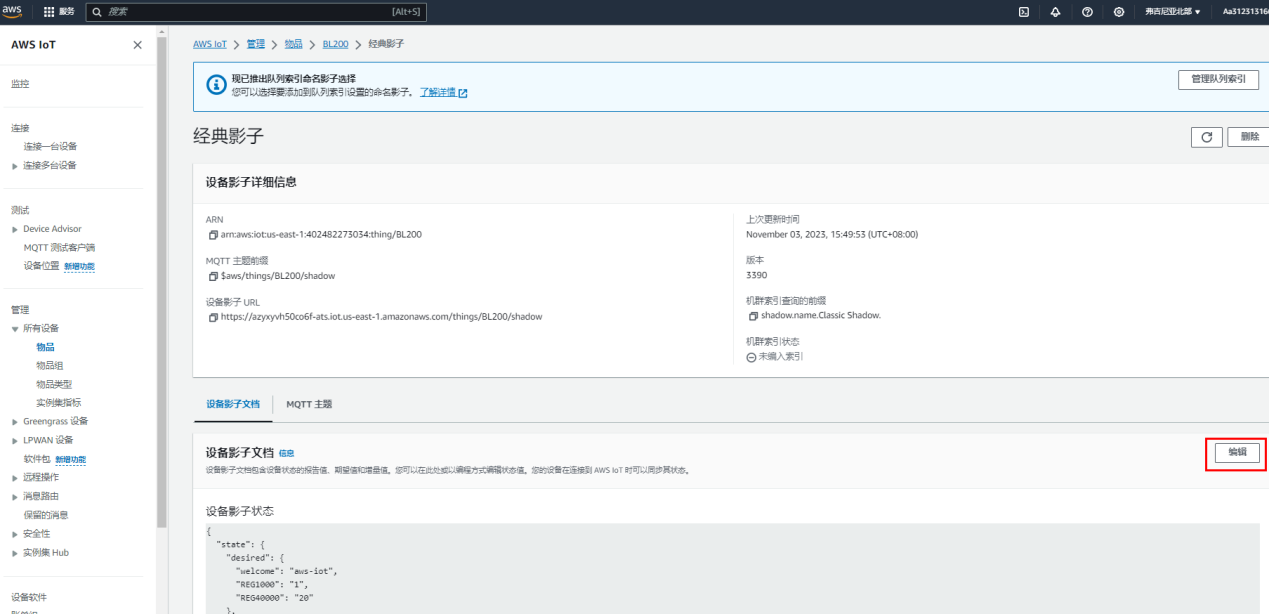

连接华为云配置
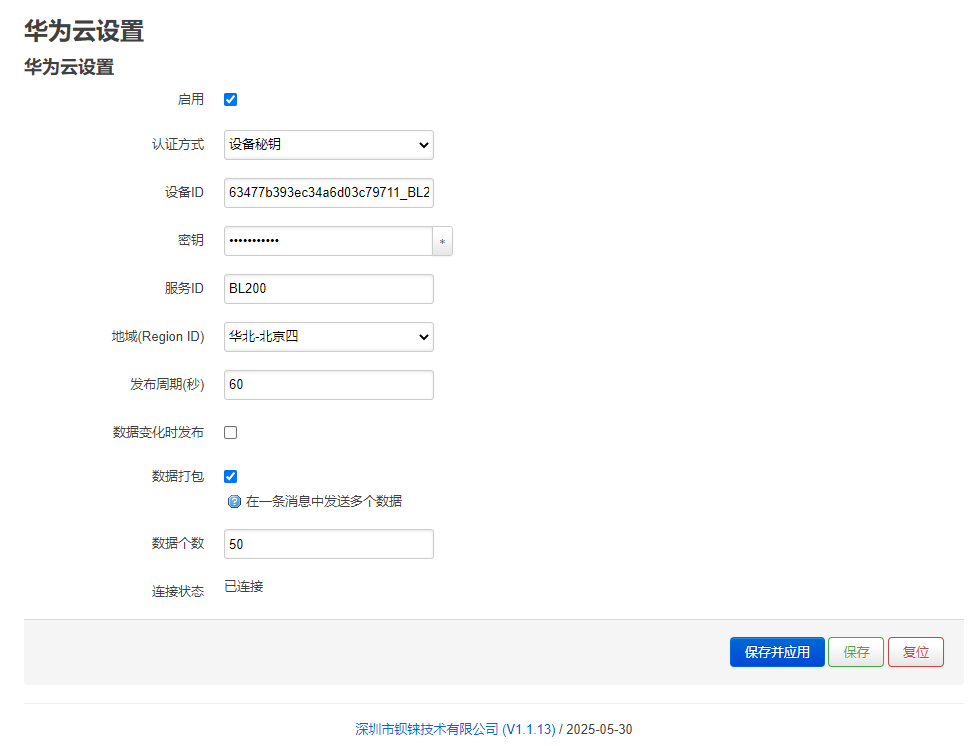
操作说明:1、点击“云平台”-“华为云”,进入华为云配置界面。2、点击“启用”,认证方式选择“设备秘钥”。3、设备ID与华为云平台设备ID一致,密钥是华为云平台创建设备输入的密码。4、服务ID与华为云平台创建产品时的服务ID一致。5、地域:选择华北-北京四,选择其他可以填写IP地址。6、发布周期:60s。7、数据打包50个每包,自定义。8、点击“保存并应用”,把华为云配置下发到BL192,连接状态可以查询是否连接成功。
华为云平台查看和下发数据
登录华为云,点击“设备”-“设备信息”查看数据,点击“查看全部属性”或“设备影子”也可查看数据,数据点读写标识可以参考设备发布数据格式说明。本机I/O和串口从机部分数据如下:
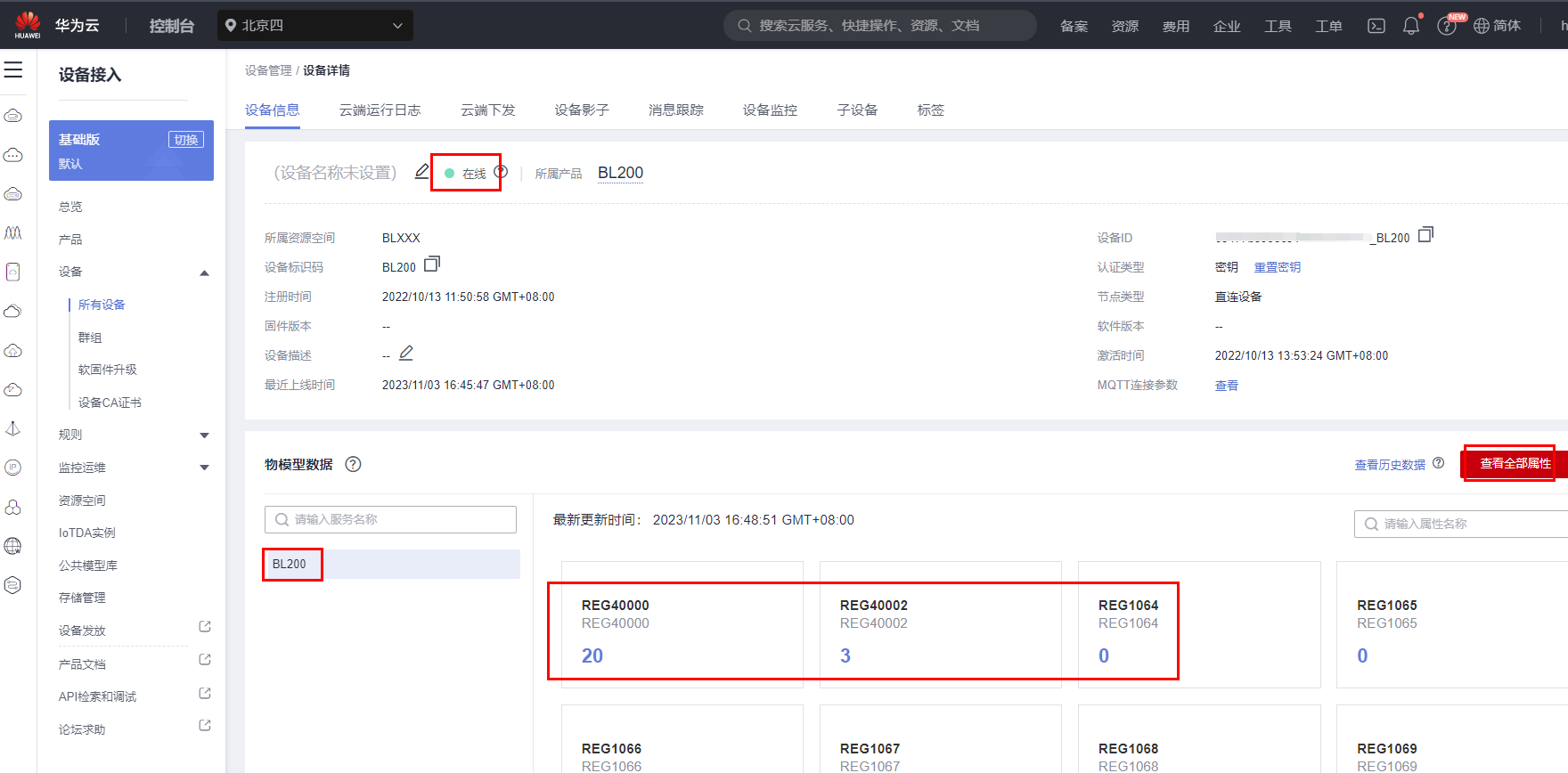
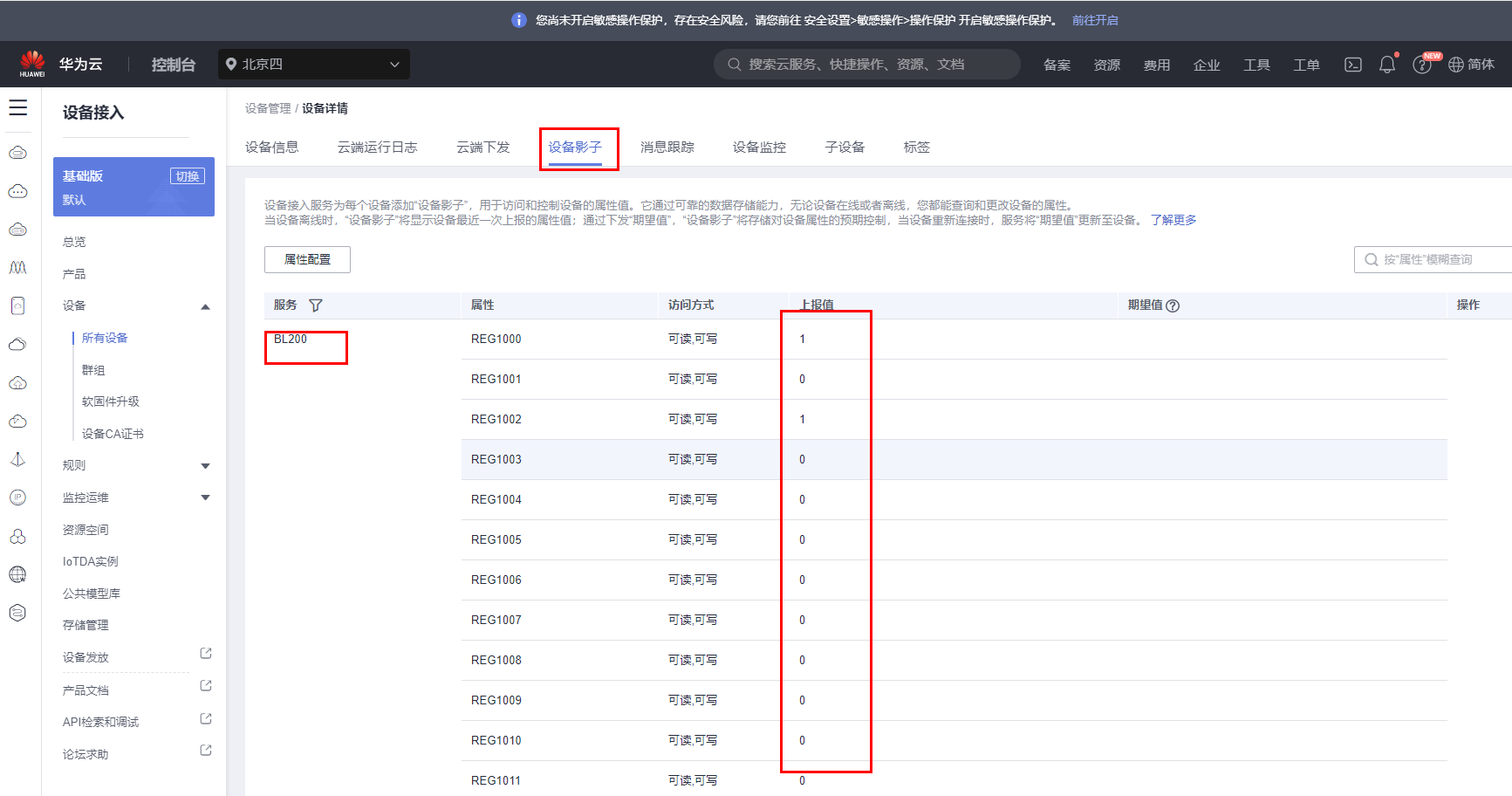
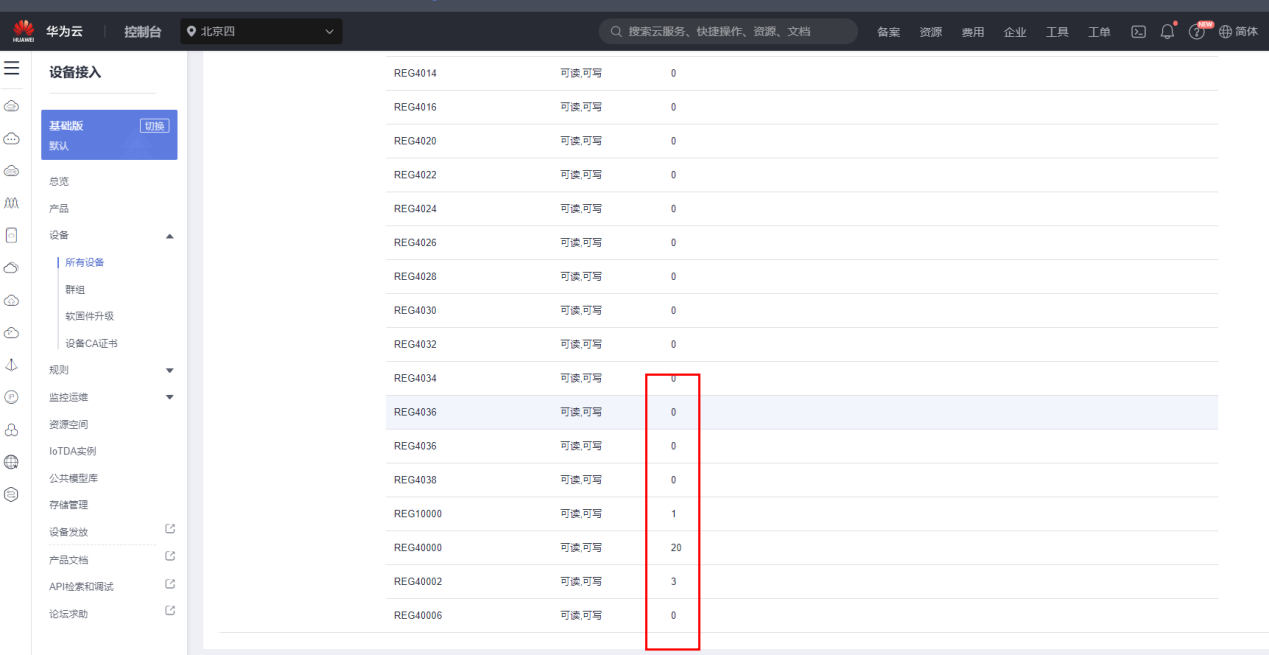
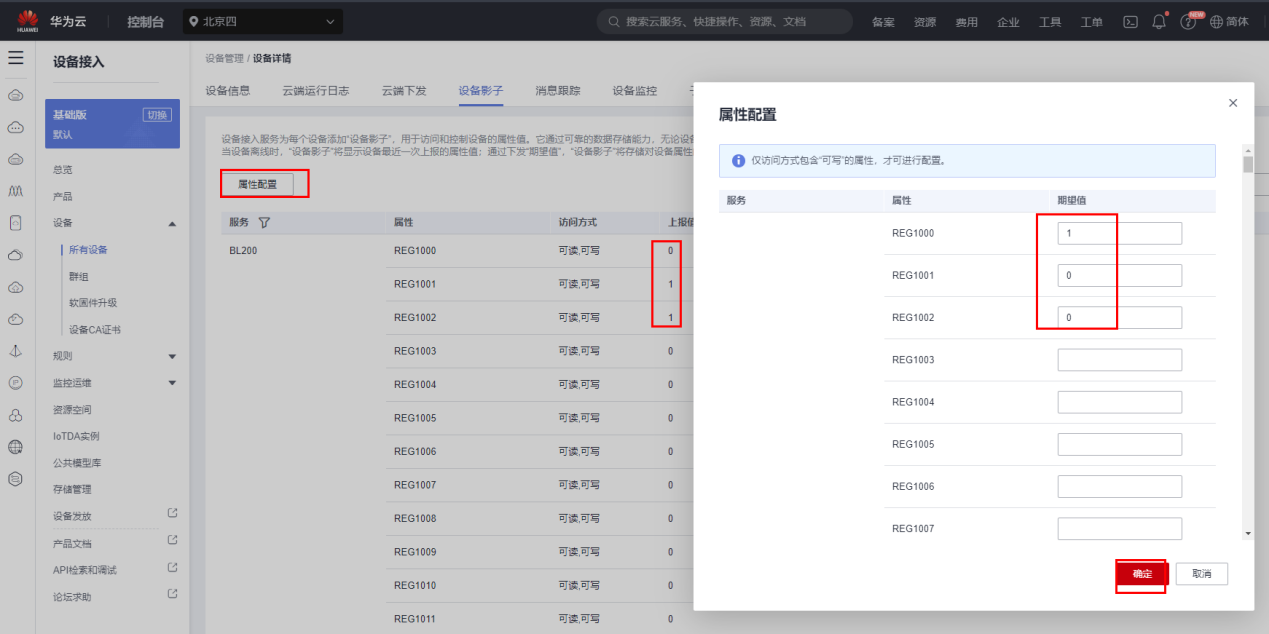
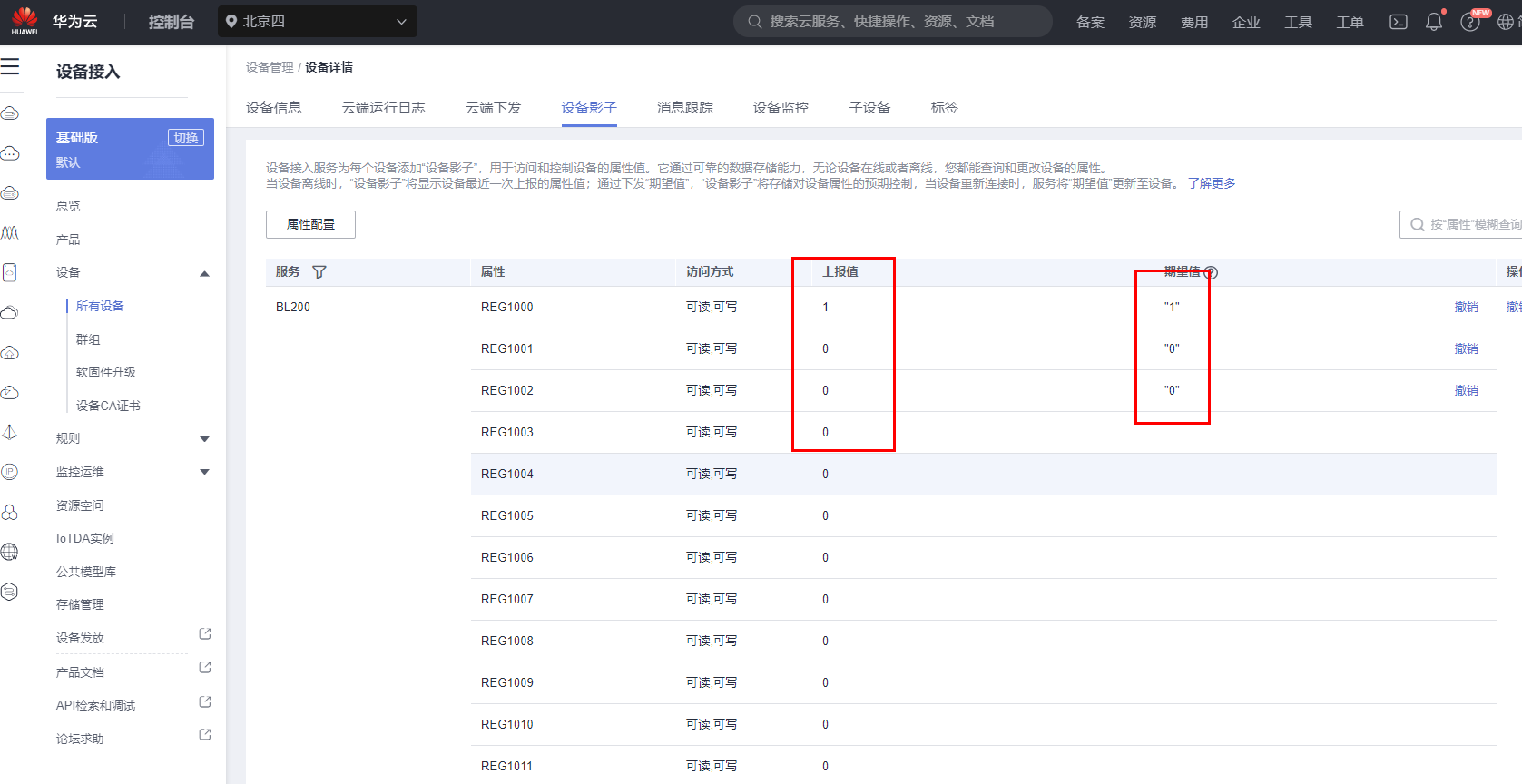
影子下发:控制REG1000闭合、REG1001断开、 REG1002断开。影子下发控制AO和控制DO同原理,需要输出多少数值,填写数值就可以,AO下发控制不做演示。BL192华为云暂时不支持消息下发和命令下发方式控制。
连接thingsboard配置
Thingsboard云连接的是专业版云服务,域名为:thingsboard.cloud,即是北美地区thingsboard域名。连接其他thingsboard格式的云平台选择“其他thingsboard服务器”。
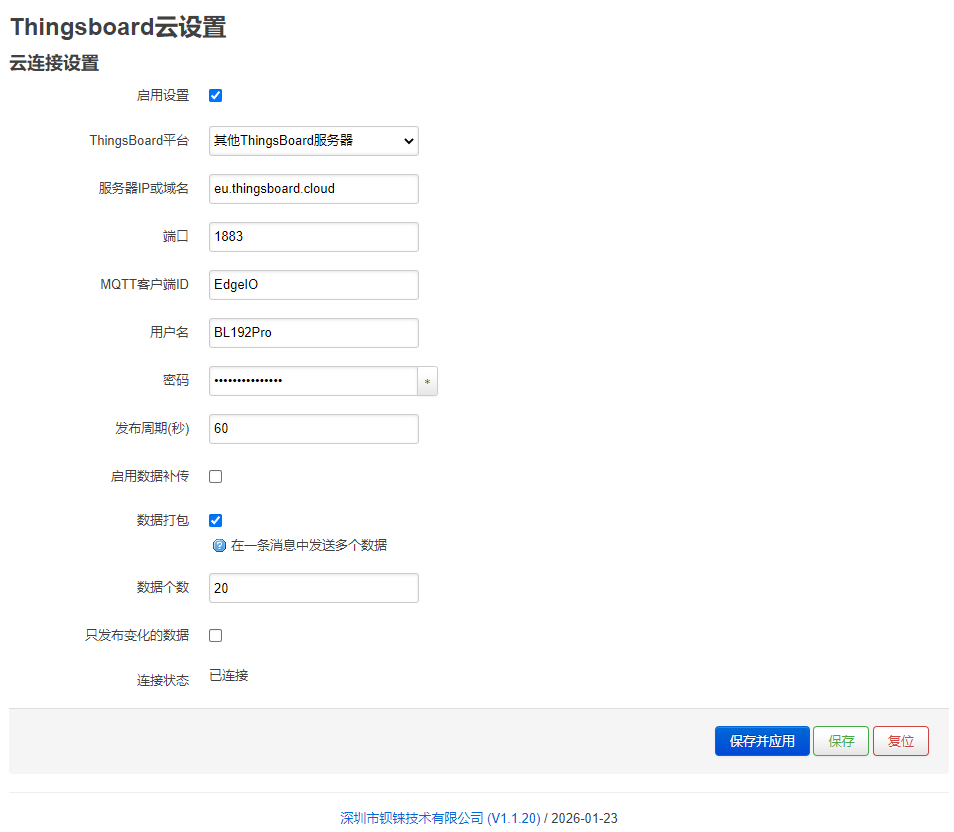
操作说明:1、点击“云平台”-“Thingsboard”,进入thingsboard云配置界面。2、点击“启用”,ThingsBoard平台选择“其他ThingBboard服务器”。3、填写服务器IP或域名和端口。4、MQTT客户端ID、用户名、密码填写与thingsboard平台创建设备时选择MQTT Basic填写的内容一致。5、发布周期:60s。6、数据打包20个每包,自定义。7、点击“保存并应用”把thingsboard云配置下发到BL192,连接状态可以查询是否连接成功。
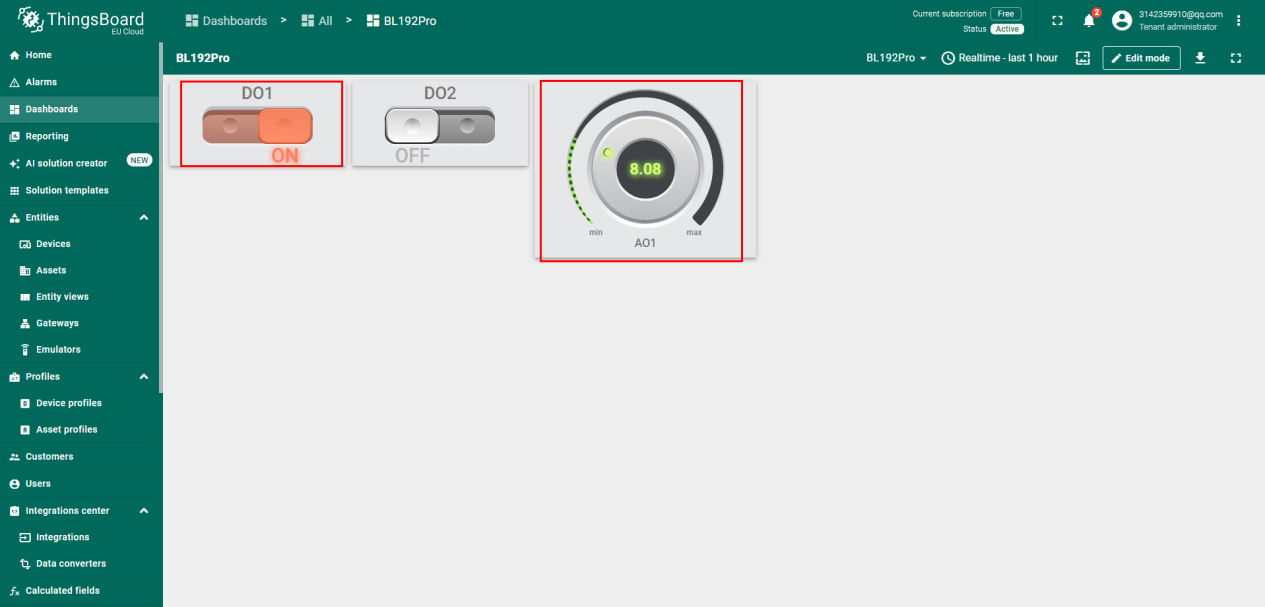
Thingsboard平台查看和下发数据
下发控制只支持本机I/O,不支持从机数据。
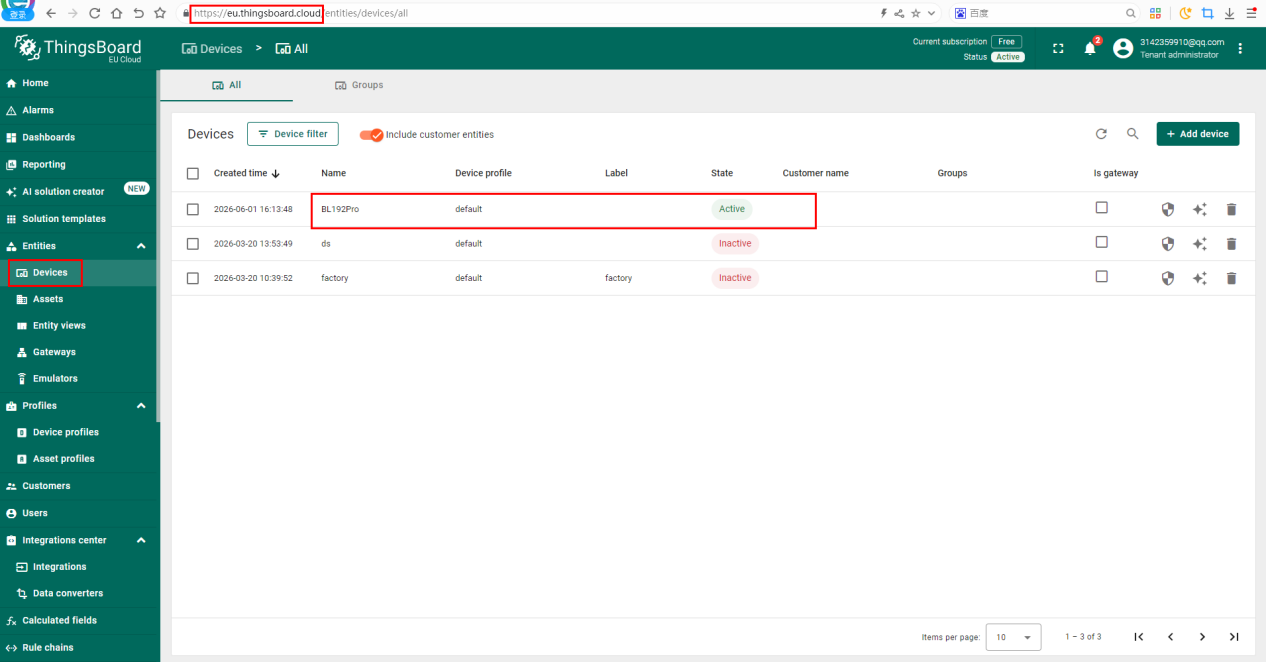
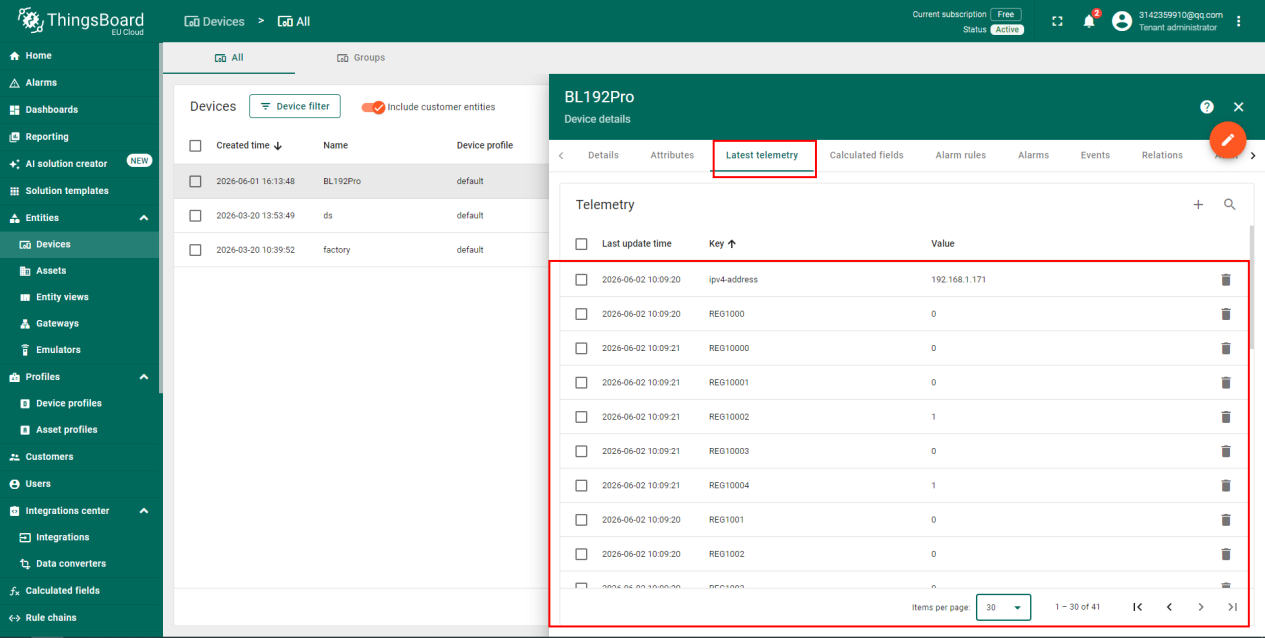
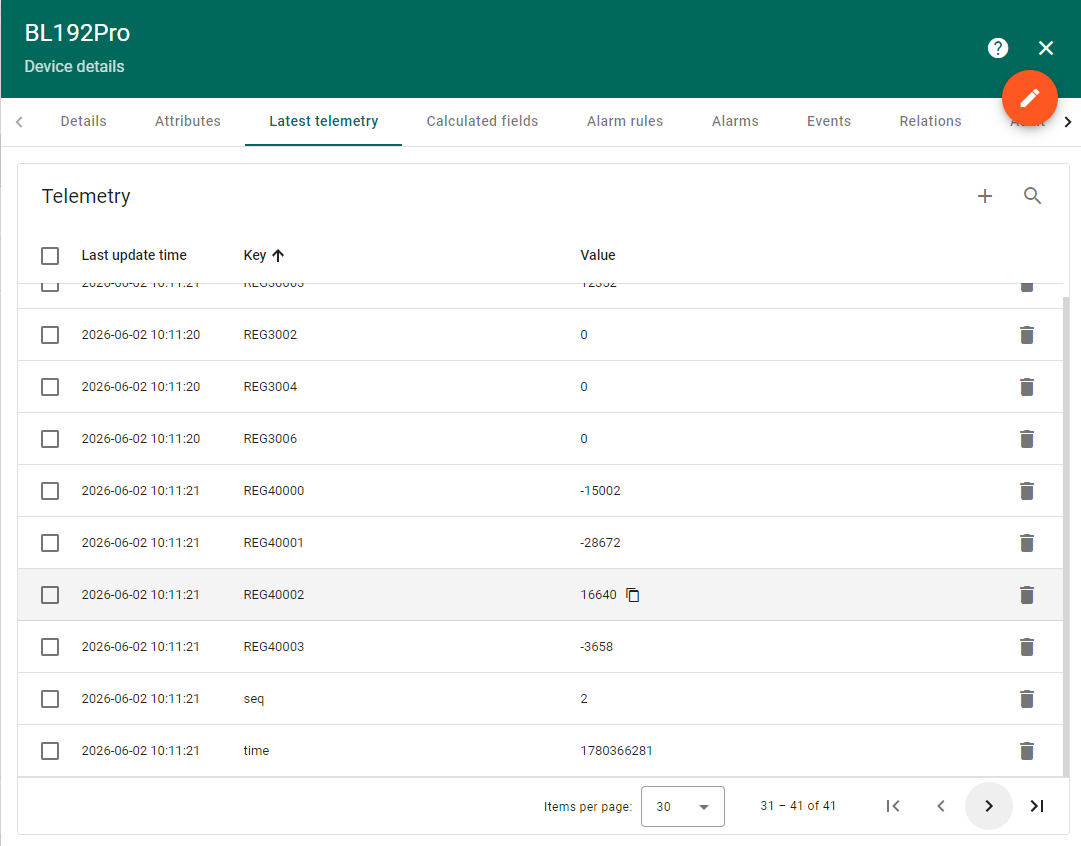
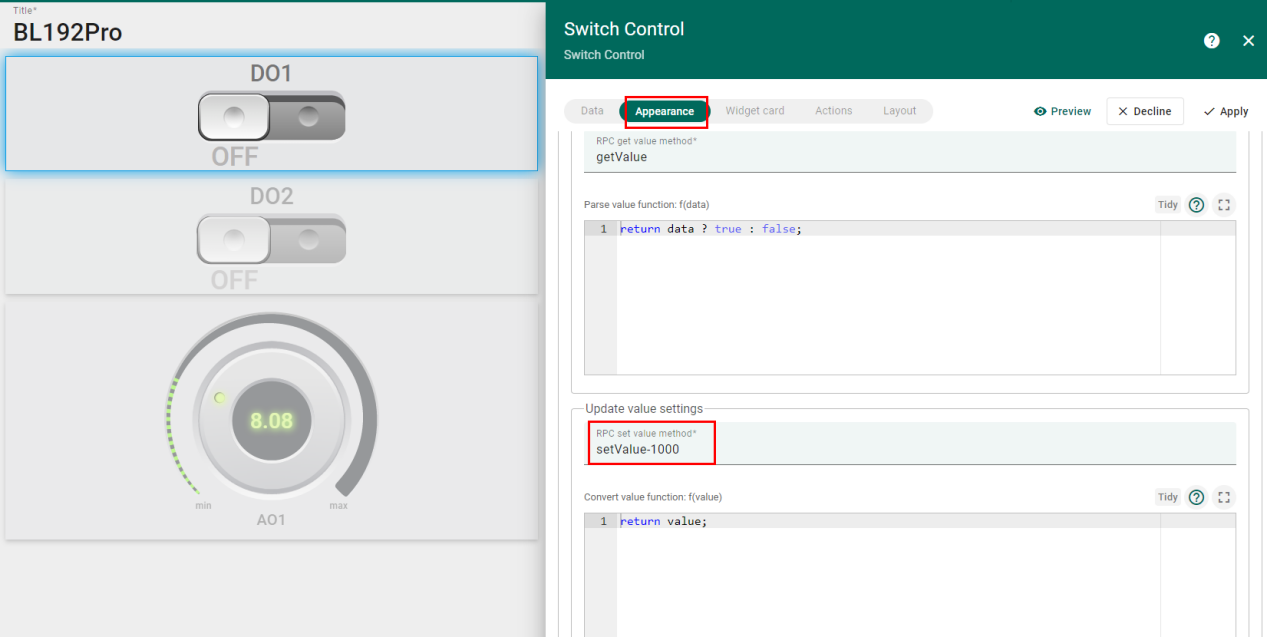
下发控制:如控制DO(REG1000)闭合,AO(REG4000):8.08。从机数据不支持下发控制,仪表盘不支持获取数据。
下发控制格式:setValue-modbus地址,如setValue-1000。
钡铼MQTT报文格式
设备发布数据格式
如果在配置时勾选了数据打包将会在一条消息中发送多个I/O数据点(数据点很多时会分开发送多条消息,每条消息包含多个数据点),不勾选时一条消息只对应一个I/O数据点,两种发布格式有少许区别,需要注意。
设备发布消息中有效载荷数据格式(数据打包)
MQTT发布数据格式
| 发布主题:对应配置的发布主题设置项 |
|---|
| { "REG1000": 1, //本机DO读写标识和值 "REG2000": 1, //本机DI读写标识和值 "REG3000": 2, //本机AI读写标识和值 "REG4000": 3, //本机AO读写标识和值 "REG10000": 1, //串口采集从机01功能码读写标识和值 "REG20000": 1, //串口采集从机02功能码读写标识和值 "REG30000": 8, //串口采集从机04功能码读写标识和值 "REG40000": 10, //串口采集从机03功能码读写标识和值 "ipv4-address": "192.168.3.2", //本机IP地址 "time": "1698910380", //时间标识,数据发布时间戳UTC格式 "seq": 1 //数据包数,第几包 "retransmit":"enable"//重传标识,表示历史数据(重传历史数据才有此标识,实时数据无此标识) } |
注:
本机I/O数据点读写标识:
MQTT本机I/O标识符
| 数据名称 | 读写标识 | 数据类型 | 说明 |
|---|---|---|---|
| 开关量输出DO | REG1000~1999 | Switcher | 0为断开,1为闭合 |
| 开关量输入DI | REG2000~2999 | Switcher | 0为断开,1为闭合 |
| 模拟量输入AI | REG3000~3999 | Value | 真实值=原值 |
| 模拟量输出AO | REG4000~4999 | Value | 真实值=原值 |
串口模块从机I/O数据点读写标识:
MQTT从机数据点标识符
| 数据名称 | 读写标识 | 数据类型 | 说明 |
|---|---|---|---|
| 线圈状态 | REG10000~19999 | Switcher | 根据从机数据定义 |
| 输入线圈 | REG20000~29999 | Switcher | 根据从机数据定义 |
| 保持寄存器 | REG40000~49999 | Value | 根据从机数据定义 |
| 输入寄存器 | REG30000~39999 | Value | 根据从机数据定义 |
设备订阅数据格式
设备订阅消息中有效载荷数据格式
MQTT下发数据格式
| 订阅主题:对应配置的订阅主题设置项 (钡铼2.0下行发布报文用的主题名为“序列号/传感器ID”,所以设备订阅主题需要加上通配符“/+”,这样才能收到平台下发数据实现控制) |
|---|
| { "REG1000":1, //本机DO下发控制 "REG4000":5, //本机AO下发控制 "REG10001": 1, //串口从机DO下发控制 "REG40008":8 //串口从机AO下发控制 } |
保修条款
1) 此设备从购买之日算起,为期一年内有任何材料或质量问题,免费维修。
2) 此一年保修不包括任何人为损坏、操作不当等造成的产品故障问题。
技术支持
深圳市钡铼技术有限公司
电话:0755-29451836
网址:http:// www.bliiot.cn