Node-RED Exec节点使用教程
1. 简介
Node-RED内置的Exec节点可以在流程中直接执行系统命令,并将结果用于后续处理。这为集成Linux命令、控制硬件、调用外部脚本提供了极大的灵活性。
本次教程使用BL118,将演示以下内容:
- 执行
ls、echo等基础命令,理解固定参数与动态参数传递 - 控制ARMxy板载LED的亮灭
- 调用Python脚本并解析其返回的JSON结果
- 安全使用Exec节点的注意事项
2. 环境准备
- ARMxy设备
- Node-RED启动,可通过浏览器访问编辑器
3. 第一部分:基础命令ls与echo
3.1 执行ls查看目录
流程结构

操作步骤
- 从节点面板拖入Inject节点,双击编辑,命名为
ls /home,msg.payload留空。 - 拖入Exec节点,双击配置:
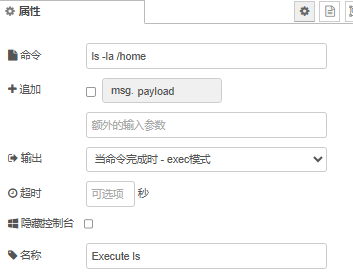
- 拖入Debug节点,连接Exec节点的第一个输出。
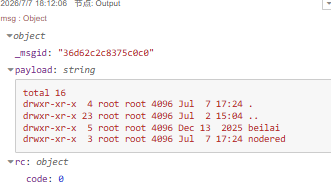
- 点击部署,然后单击Inject节点的按钮,在右侧调试窗口即可看到
/home目录下的文件列表。
3.2 使用echo动态传参
流程结构

(注:原文提及“流程结构”,但未提供图形或详细节点配置说明)
操作步骤
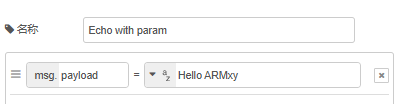
- 添加一个Inject节点,命名为
Echo with param,将msg.payload设置为字符串Hello ARMxy。
- 添加一个Exec节点,配置:
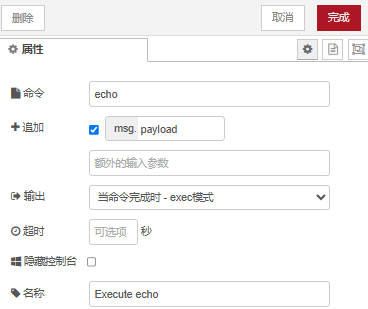
- 连接Debug节点并部署。点击按钮,调试窗口会输出
Hello ARMxy。
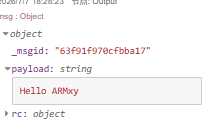
这种方式让命令变得动态——相同的Exec节点可以根据上游消息执行不同的操作(如控制不同的文件、传递不同的参数等),是实现复杂自动化的基础。
4. 第二部分:控制BL118板载LED灯
4.1 硬件说明
以下是BL118的LED指示灯说明:
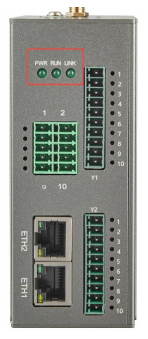
LED指示灯如图,从左至右的顺序为LED2、LED1、LED0。其中LED2为
POWER 指示灯,上电后电源正常时常亮;LED1为RUN灯,系统正常运行时闪烁;LED0为LINK灯,使用有线网络连接互联网时常亮,4G或WiFi时闪烁。
查看触发条件
可通过以下命令查看当前LED0的触发模式:
cat /sys/class/leds/user-led0/trigger
输出示例:
[none] rc-feedback mmc0 mmc1 mmc2 timer oneshot heartbeat backlight gpio
cpu0 cpu1 cpu2 cpu3 default-on transient
其中 [none] 表示当前led0的触发条件为无。向 trigger 文件写入上述字符串之一,可以修改触发条件。
当LED触发条件设置为 none 时,可通过命令手动控制亮灭:
-
控制LED0亮起:
bash echo 1 > /sys/class/leds/user-led0/brightness -
控制LED0熄灭:
bash echo 0 > /sys/class/leds/user-led0/brightness -
控制LED1熄灭:
bash
  echo 0 > /sys/class/leds/user-led1/brightness
4.2 创建开关灯流程
流程结构

操作步骤
- 创建开灯Inject节点,
msg.payload设为数字1(仅作标记,实际命令不依赖它)。 - 创建开灯Exec节点,命令填写:
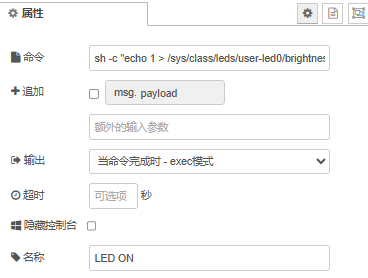
- 同理创建关灯流程,命令中的
1改为0:bash echo 0 | sudo tee /sys/class/leds/user-led0/brightness - 部署后,点击LED ON按钮,LED亮起;点击LED OFF,LED熄灭。
5. 第三部分:调用Python脚本
Exec节点可以调用任何可执行脚本,并捕获其标准输出。下面演示如何通过Python脚本模拟图像推理,并解析JSON结果。
5.1 创建Python脚本
在终端执行以下命令创建脚本目录和文件:
mkdir -p /home/nodered/ai
vi /home/nodered/ai/inference.py
写入以下内容:
#!/usr/bin/env python3

import sys, json

if len(sys.argv) < 2:
    result = {"error": "Missing image path"}
else:
    img_path = sys.argv[1]
    # 模拟推理结果,未来可替换为真实模型
    result = {
        "path": img_path,
        "label": "example_object",
        "confidence": 0.98
    }

print(json.dumps(result))
保存后赋予执行权限:
chmod +x /home/nodered/ai/inference.py
手动测试脚本:
python3 /home/nodered/ai/inference.py /data/BL.png
预期输出:
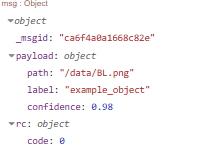
{"path": "/data/BL.png", "label": "example_object", "confidence": 0.98}
5.2 创建Node-RED调用流程
流程结构

操作步骤
- 添加Inject节点,命名为
Call Python Script,msg.payload设为图片路径,如/data/BL.png。

- 添加Exec节点,配置:
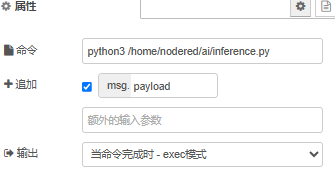
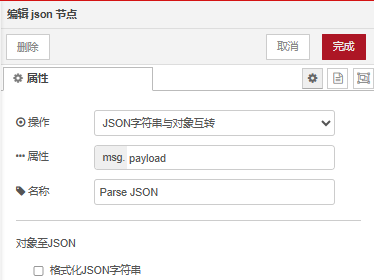
- 添加JSON节点(位于“解析”分类下),属性保持默认
msg.payload,用于将脚本输出的字符串转换为对象。
- 连接Debug节点,命名为
Inference Result。 - 部署并点击Inject按钮,调试窗口应显示解析后的对象:
6. 安全提示
使用Exec节点执行系统命令存在潜在风险,尤其是在生产环境中。以下是关键的安全实践建议:
-
二次确认机制 对危险命令(如reboot、shutdown)必须在流程中加入确认机制(如Dashboard弹窗或延迟触发)。
-
定期审计与清理 检查所有Exec节点的命令,删除闲置节点,保持Node-RED更新
7. 总结
可以基于这些示例,扩展出更复杂的自动化应用,例如定时采集传感器数据、远程控制外设、集成真正的AI推理模型等。